Comment transférer facilement une playlist Spotify vers Amazon Music

Changer de plateforme musicale ne signifie pas perdre vos playlists préférées. Plus de 1 000 000 de personnes ont déjà installé Free Your Music pour transférer leurs playlists entre des services comme Spotify et Amazon Music simplement et sans stress. Transférer une playlist peut vous épargner des heures de travail manuel et vous permettre de retrouver vos morceaux soigneusement sélectionnés là où vous souhaitez les écouter. Ce guide vous accompagne à chaque étape pour que vos playlists vous suivent partout.
Sommaire
- Étape 1 : Installer Free Your Music sur votre appareil
- Étape 2 : Autoriser l’accès à Spotify et Amazon Music
- Étape 3 : Sélectionner et préparer votre playlist Spotify
- Étape 4 : Lancer et suivre le transfert
- Étape 5 : Vérifier le contenu des playlists sur Amazon Music
Résumé express
| Point clé | Explication |
|---|---|
| 1. Installer l’application Free Your Music | Téléchargez l’application depuis le Google Play Store pour commencer à transférer vos playlists. |
| 2. Autoriser l’accès à Spotify et Amazon Music | Connectez-vous aux deux services dans l’application pour autoriser le transfert des morceaux. |
| 3. Sélectionner les playlists Spotify souhaitées | Choisissez les playlists que vous souhaitez transférer vers Amazon Music. |
| 4. Lancer le transfert | Démarrez le transfert et suivez sa progression en temps réel. |
| 5. Vérifier les playlists transférées | Consultez Amazon Music pour vous assurer que tous les morceaux ont bien été transférés. |
Étape 1 : Installer Free Your Music sur votre appareil
Dans cette section, vous découvrirez comment installer l’application Free Your Music sur votre appareil et commencer à transférer des playlists entre différents services de streaming musical. Selon MyAndroid, Free Your Music prend en charge plusieurs plateformes, dont Spotify, Apple Music, YouTube, Tidal et Amazon Music.
Pour installer l’application, ouvrez d’abord le Google Play Store sur votre appareil Android. Saisissez « Free Your Music » dans la barre de recherche et repérez l’application officielle développée par Hernas OÜ. D’après AndroidRank, cette application compte plus de 1 000 000 d’installations et bénéficie d’une bonne note auprès des utilisateurs. Appuyez sur le bouton « Installer » et attendez la fin du téléchargement.
Une fois l’installation terminée, ouvrez l’application et créez votre compte. Vous devrez connecter les services de streaming musical entre lesquels vous souhaitez transférer vos playlists. Astuce : préparez les identifiants de connexion de vos plateformes de départ et d’arrivée avant de lancer le transfert. Une fois vos comptes connectés, vous pourrez déplacer facilement vos playlists préférées d’un service de streaming musical à l’autre.
Vous découvrirez ensuite comment sélectionner et transférer les playlists de votre choix entre les plateformes.
Étape 2 : Autoriser l’accès à Spotify et Amazon Music
À cette étape, vous allez connecter vos comptes Spotify et Amazon Music et autoriser leur accès pour permettre le transfert de vos playlists. Selon Consumer Reports, les outils tiers comme Free Your Music nécessitent que les utilisateurs se connectent aux deux plateformes de streaming musical et autorisent l’accès à leurs comptes.
Ouvrez l’application Free Your Music et recherchez la section consacrée aux autorisations des comptes. Appuyez d’abord sur l’icône Spotify, puis connectez-vous avec les identifiants de votre compte Spotify existant. Une fois Spotify connecté, répétez l’opération pour Amazon Music en sélectionnant son icône et en saisissant vos identifiants. Comme le souligne Associated Press, cette étape est indispensable pour accorder les autorisations nécessaires au transfert de votre bibliothèque musicale.
Astuce : veillez à utiliser l’adresse e-mail ou les identifiants associés à chacun de vos abonnements de streaming musical. Certains services peuvent imposer des restrictions ou exiger un compte premium pour accéder à toutes les fonctionnalités de transfert de playlists. Consultez notre guide sur la confidentialité dans le streaming musical pour en savoir plus sur les autorisations des comptes et la sécurité du transfert des données.
Vos deux comptes sont maintenant connectés : vous pouvez passer à la sélection et au transfert de vos playlists.
Étape 3 : Sélectionner et préparer votre playlist Spotify
À cette étape, vous allez choisir avec soin les playlists Spotify que vous souhaitez transférer vers Amazon Music. Selon Associated Press, ces services permettent de sélectionner des playlists précises dans votre compte Spotify pour les migrer vers une autre plateforme.
Ouvrez l’application Free Your Music et accédez à l’écran de sélection des playlists. Vous y trouverez la liste de toutes vos playlists Spotify. Comme l’indique Consumer Reports, vous pouvez choisir précisément celles que vous souhaitez transférer vers Amazon Music. Prenez le temps de passer chaque playlist en revue et cochez celles que vous voulez déplacer.
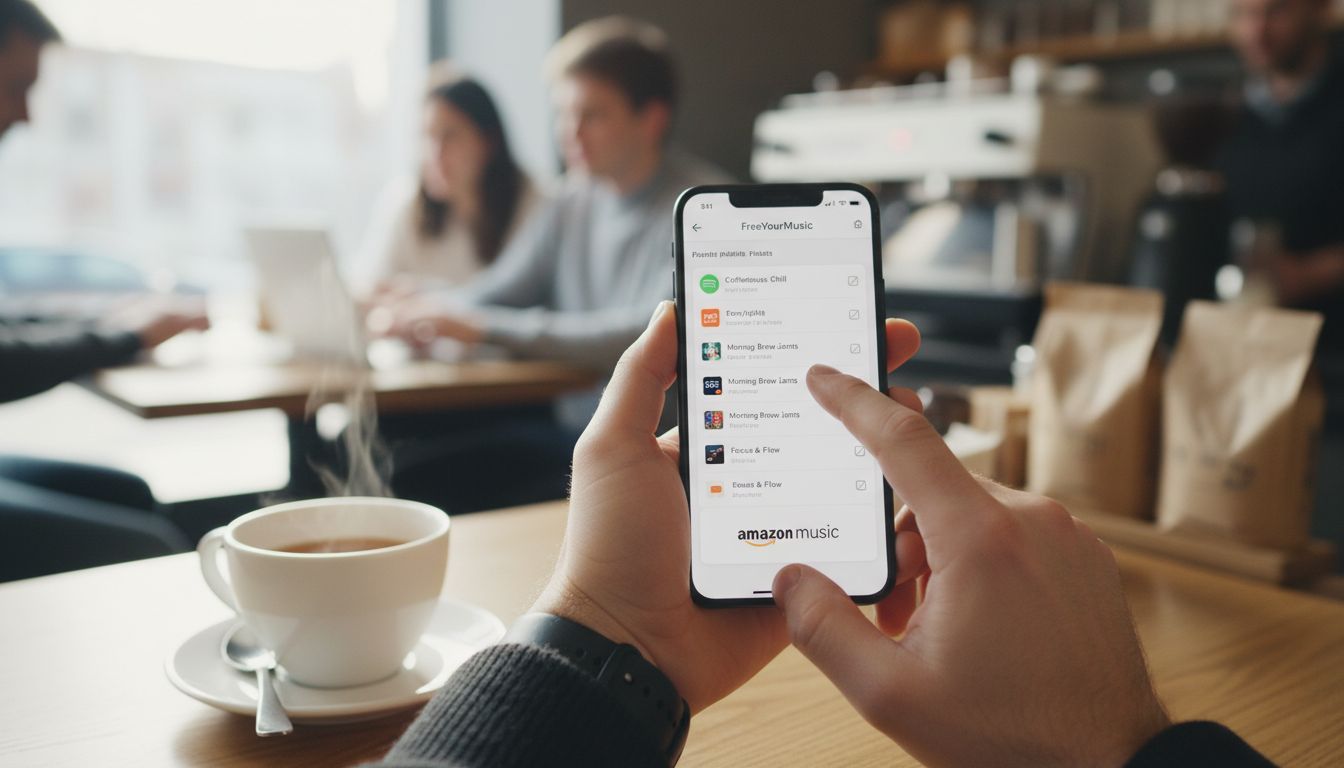
Astuce : avant le transfert, découvrez comment gérer efficacement vos playlists pour vous assurer de transférer leurs versions les plus récentes. Tenez compte de la taille des playlists, des morceaux ajoutés récemment et des éventuelles playlists collaboratives qui pourraient nécessiter une attention particulière. Certains services de streaming limitent la taille des playlists ou le nombre de titres pouvant être transférés simultanément.
Une fois les playlists souhaitées sélectionnées, vous pouvez lancer le transfert vers Amazon Music.
Étape 4 : Lancer et suivre le transfert
À cette étape, vous allez lancer le transfert des playlists Spotify sélectionnées vers Amazon Music et suivre sa progression. Selon Associated Press, la durée du transfert dépend du nombre de morceaux et de playlists à déplacer.
Appuyez sur le bouton « Démarrer le transfert » dans l’application Free Your Music. Comme l’indique Consumer Reports, le temps nécessaire varie selon la taille de vos playlists. L’application affiche une barre de progression qui indique l’état du transfert, avec des mises à jour en temps réel sur le nombre de morceaux déjà transférés.
Astuce : vérifiez les paramètres de confidentialité de vos services de streaming musical avant et après le transfert pour vous assurer que vos données restent protégées. Gardez votre appareil connecté à une connexion Internet stable pendant le transfert afin d’éviter toute interruption.
Si le processus s’interrompt en cours de route, vous pouvez généralement le reprendre là où il s’est arrêté.
Une fois le transfert terminé, vous recevrez une notification et pourrez vérifier vos playlists dans Amazon Music.
Étape 5 : Vérifier le contenu des playlists sur Amazon Music
À cette étape, vous allez examiner attentivement vos playlists transférées pour vous assurer que tous les morceaux ont bien été déplacés de Spotify vers Amazon Music. Selon Associated Press, certains titres peuvent ne pas être transférés en raison de différences de disponibilité entre les plateformes.
Ouvrez Amazon Music et accédez aux playlists que vous venez de transférer. Comme le recommande Consumer Reports, passez chaque playlist en revue pour confirmer que tous les morceaux ont été correctement transférés. Vérifiez notamment le nombre total de titres et comparez-le à celui de votre playlist Spotify d’origine.
Astuce : découvrez les difficultés liées au transfert de playlists pour comprendre pourquoi certains morceaux peuvent ne pas être transférés. Si vous constatez qu’il manque des titres, vous pouvez les ajouter manuellement ou rechercher d’autres versions dans Amazon Music. Ces absences peuvent notamment s’expliquer par des restrictions géographiques, des différences de licence ou le retrait de certains titres du catalogue musical.
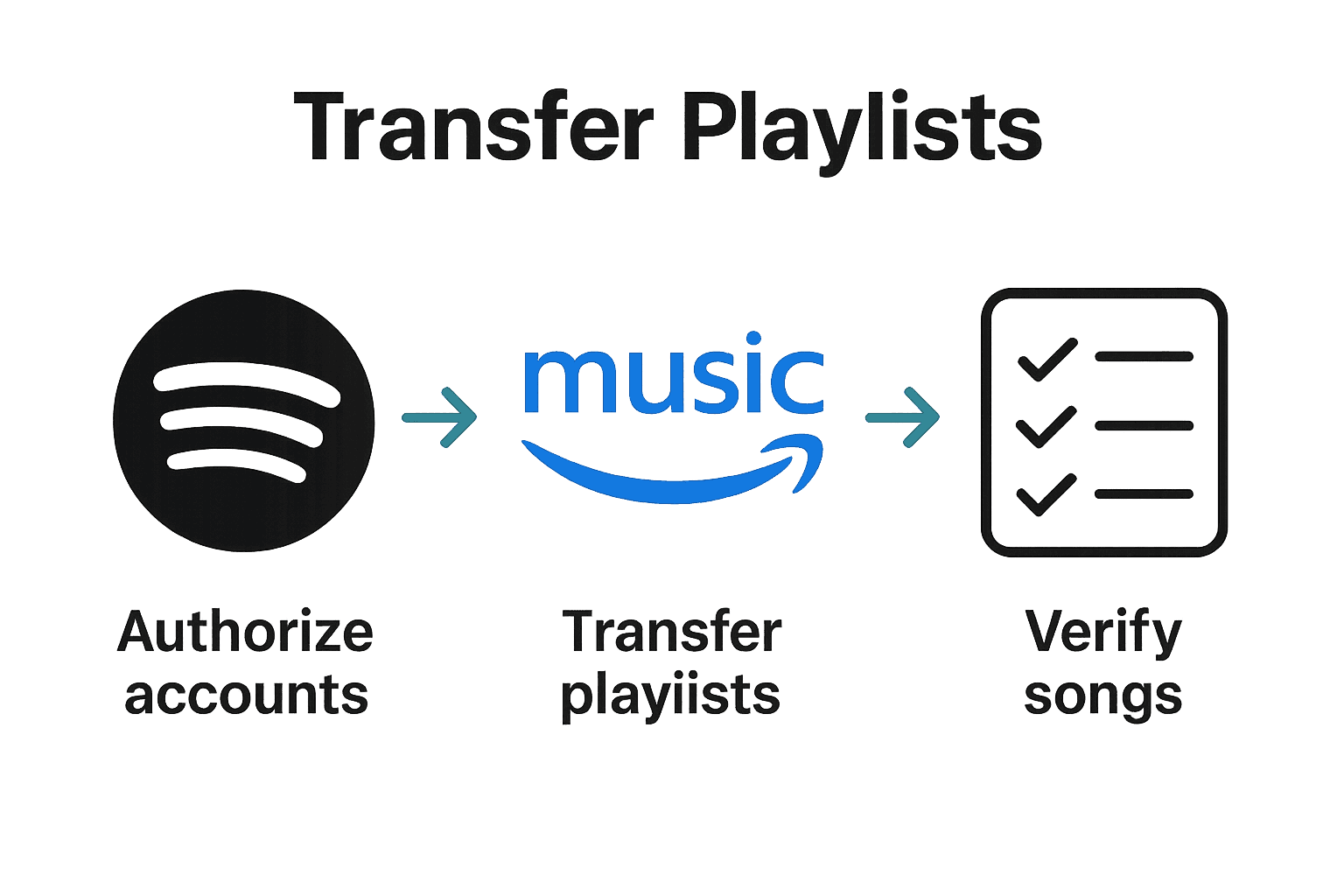
Une fois vos playlists vérifiées, votre transfert de Spotify vers Amazon Music est terminé.
Simplifiez dès aujourd’hui le transfert de vos playlists Spotify vers Amazon Music
Transférer des playlists de Spotify vers Amazon Music peut sembler compliqué, surtout face à des imprévus comme des titres manquants ou des autorisations difficiles à configurer. Cet article présente les principaux points à surveiller : disposer des accès nécessaires aux comptes, tenir compte des limites de taille des playlists et vérifier le contenu transféré. Pour éviter les frustrations et gagner du temps, FreeYourMusic.com propose une solution simple qui automatise l’ensemble du processus. Notre application intuitive retrouve les morceaux correspondants avec précision sur chaque plateforme, conserve l’ordre des playlists et permet des transferts illimités pour que vous ne perdiez jamais un titre préféré.
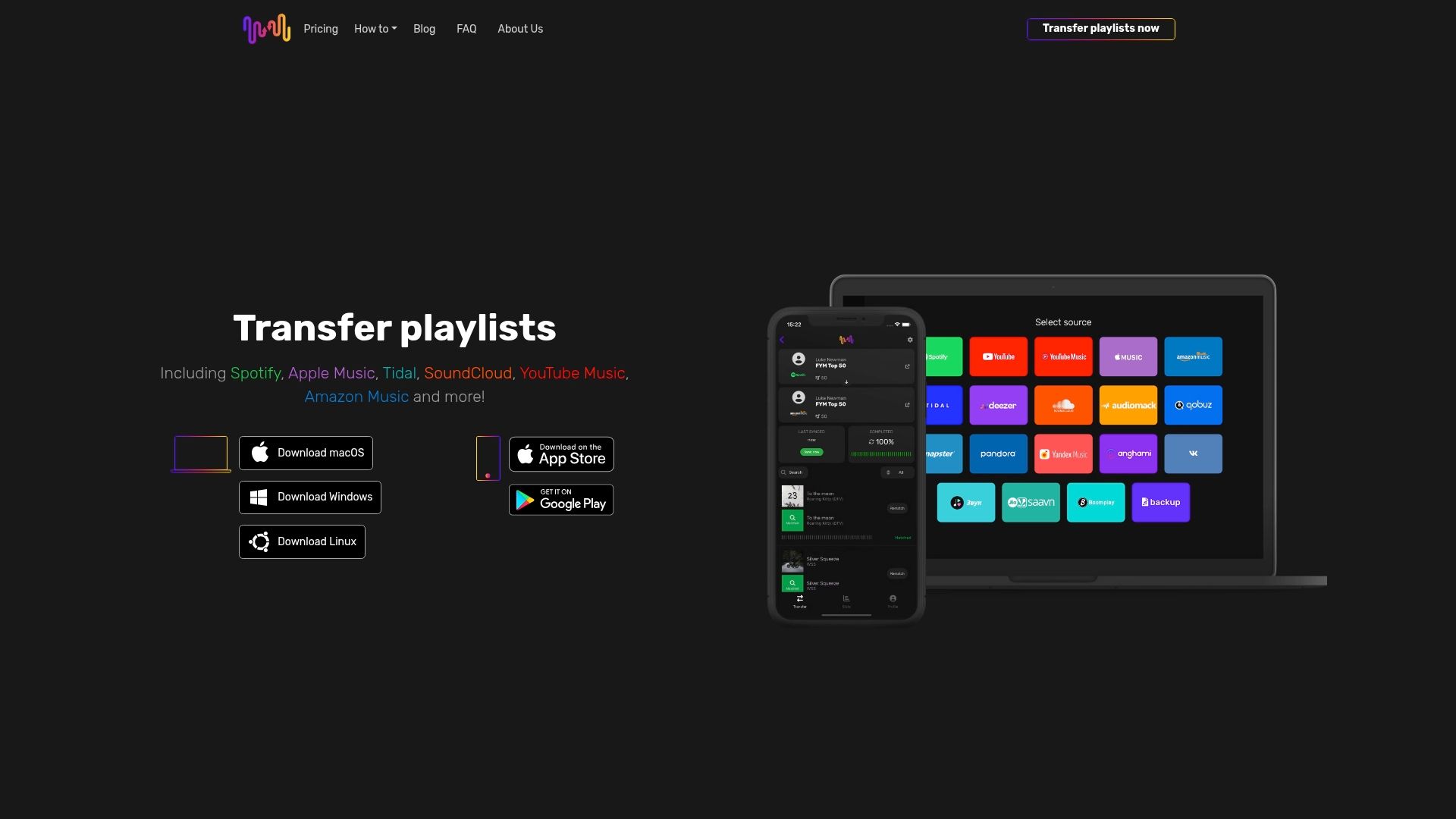
Prêt à transférer vos playlists en toute simplicité ? Découvrez dès maintenant une migration sans effort sur FreeYourMusic.com. Grâce à la prise en charge de plusieurs plateformes, dont macOS, Android et iOS, vous pouvez transférer, synchroniser et sauvegarder votre bibliothèque musicale en toute sécurité depuis un seul endroit. N’attendez plus pour profiter de vos morceaux sur Amazon Music comme vous le faisiez sur Spotify. Reprenez le contrôle de votre musique dès aujourd’hui : rendez-vous sur FreeYourMusic.com et lancez le transfert de vos playlists sans prise de tête.
Questions fréquentes
Comment installer Free Your Music pour transférer ma playlist Spotify vers Amazon Music ?
Pour installer Free Your Music, ouvrez le Google Play Store sur votre appareil Android, recherchez « Free Your Music » et appuyez sur le bouton « Installer ». Une fois le téléchargement terminé, ouvrez l’application et créez votre compte pour commencer à transférer vos playlists.
Comment autoriser l’accès à mes comptes Spotify et Amazon Music pour transférer des playlists ?
Ouvrez d’abord Free Your Music et recherchez la section consacrée aux autorisations des comptes. Appuyez sur l’icône Spotify, connectez-vous avec vos identifiants, puis répétez l’opération pour Amazon Music afin d’accorder les autorisations nécessaires à la connexion de vos comptes.
Comment choisir les playlists Spotify à transférer vers Amazon Music ?
Dans Free Your Music, accédez à l’écran de sélection des playlists et parcourez la liste de vos playlists Spotify. Cochez celles que vous souhaitez transférer, en vous assurant qu’il s’agit bien de leurs versions les plus récentes.
Que dois-je faire pendant le transfert des playlists ?
Appuyez sur le bouton « Démarrer le transfert », puis surveillez la barre de progression pour suivre l’avancement en temps réel. Veillez à ce que votre appareil reste connecté à une connexion Internet stable pour éviter les interruptions et permettre au transfert de se dérouler correctement.
Comment vérifier que mes playlists ont été correctement transférées vers Amazon Music ?
Après le transfert, ouvrez Amazon Music et examinez chaque playlist pour vérifier que tous les morceaux sont présents. Comparez le nombre total de titres avec celui de vos playlists Spotify d’origine. Si des morceaux manquent, vous pouvez les ajouter manuellement ou rechercher d’autres versions.
Pourquoi certains morceaux peuvent-ils manquer dans la playlist transférée ?
Certains titres peuvent ne pas être transférés en raison de restrictions géographiques ou de différences de licence. Si vous constatez qu’il manque des morceaux, vous pouvez toujours les ajouter manuellement ou rechercher d’autres versions disponibles sur Amazon Music.
Articles recommandés
- Free Your Music - Comment convertir une playlist Spotify en MP3 : guide étape par étape
- Free Your Music - Transférez facilement vos playlists Spotify vers Apple Music
- Free Your Music - Comprendre la conversion de playlists : comment ça marche
- Free Your Music - Comment transférer une playlist Apple Music vers Spotify : guide étape par étape
Vos listes de lecture vous appartiennent.
Arrêtez de tout reconstruire à la main. Déplacez tout en quelques minutes et emportez votre musique partout avec vous.
Télécharger gratuitement →SongsBrew — notre newsletter musicale gratuite
Un avantage gratuit pour les utilisateurs FYM. Astuces, playlists, zéro spam.