MP3-bestanden uploaden naar Spotify en eenvoudig afspeellijsten synchroniseren

Wist je dat Spotify maar een paar audioformaten ondersteunt voor het importeren van lokale bestanden, en dat MP3-bestanden de beste compatibiliteit bieden? Als je je persoonlijke muziekcollectie probleemloos op elk apparaat wilt afspelen, kun je jezelf uren frustratie besparen door het meteen goed aan te pakken. Met duidelijke instructies en handige tips vermijd je veelvoorkomende problemen bij het uploaden en voeg je je favoriete nummers eenvoudig toe aan je Spotify-afspeellijsten.
Kort overzicht
| Belangrijkste punt | Uitleg |
|---|---|
| 1. Zet bestanden om naar MP3 | Gebruik MP3-bestanden voor maximale compatibiliteit bij het uploaden naar Spotify. Andere formaten moet je mogelijk eerst omzetten. |
| 2. Schakel lokale bestanden in via de Spotify-instellingen | Ga naar de instellingen en schakel 'Lokale bestanden weergeven' in om je muziek te vinden en af te spelen. |
| 3. Synchroniseer afspeellijsten via hetzelfde wifinetwerk | Zorg dat beide apparaten met hetzelfde wifinetwerk zijn verbonden om je afspeellijsten tussen apparaten te synchroniseren. |
| 4. Test het afspelen na het importeren | Controleer of alle MP3-bestanden soepel afspelen op je mobiele apparaat. Zorg dat de offlinemodus is uitgeschakeld en de afspeellijsten zijn gedownload. |
| 5. Geef bestanden duidelijke namen | Gebruik eenvoudige bestandsnamen in kleine letters, zonder speciale tekens, om uploadproblemen te voorkomen en je bibliotheek overzichtelijk te houden. |
Inhoudsopgave
- Stap 1: Bereid je MP3-bestanden voor op het uploaden
- Stap 2: Stel de apps van Spotify en Free Your Music in
- Stap 3: Importeer en upload MP3-bestanden in Spotify
- Stap 4: Synchroniseer afspeellijsten op al je apparaten
- Stap 5: Controleer en test je geüploade MP3-bestanden in Spotify
Stap 1: Bereid je MP3-bestanden voor op het uploaden
Je staat op het punt om van je persoonlijke muziekcollectie een Spotify-afspeellijst te maken waar je meteen naar kunt luisteren. Maar eerst even dit: niet elk audiobestand werkt goed met Spotify. In deze stap zorg je ervoor dat je muziekbestanden het juiste formaat hebben en klaar zijn om probleemloos te uploaden.
Spotify stelt een aantal specifieke eisen aan het importeren van lokale bestanden. Volgens onderzoek van headphonesty.com ondersteunt het platform slechts een paar audioformaten: MP3, MP4 (met QuickTime geïnstalleerd), M4P (zonder video) en M4A. MP3-bestanden zijn altijd de veiligste keuze.
Hieronder vind je een korte vergelijking van de audioformaten die Spotify ondersteunt voor het importeren van lokale bestanden:
| Formaat | Ondersteund door Spotify | Opmerkingen |
|---|---|---|
| MP3 | Ja | Beste compatibiliteit; 320 kbps aanbevolen |
| MP4 | Ja (met QuickTime) | Vereist QuickTime; geen video-ondersteuning |
| M4P | Ja (zonder video) | Beveiligd met DRM; geen video |
| M4A | Ja | Geen video-ondersteuning |
| WAV | Nee | Moet worden omgezet naar MP3 |
| FLAC | Nee | Moet worden omgezet naar MP3 |
Begin met het controleren van je huidige muziekbibliotheek. Heb je WAV-bestanden? FLAC-opnamen? Die werken niet rechtstreeks. Je moet ze eerst omzetten. Gelukkig zijn er allerlei gratis audioconverters waarmee je je muziek in een paar klikken omzet naar MP3-bestanden die geschikt zijn voor Spotify.
Handige tip: Gebruik altijd kleine letters voor bestandsextensies. Spotify kan moeite hebben met bestandsnamen in hoofdletters, waardoor je lokale bestanden mogelijk niet in je bibliotheek verschijnen.
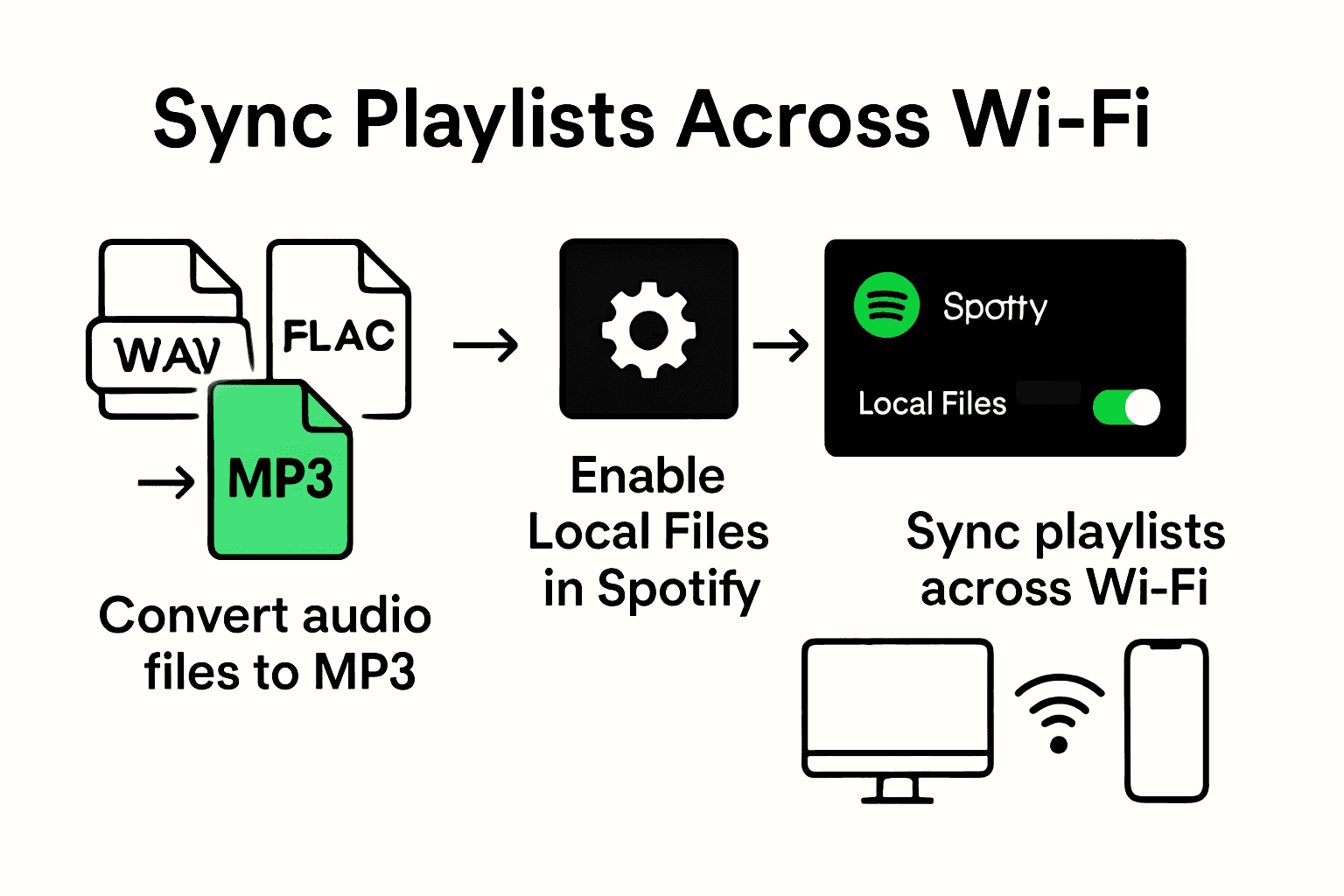
Let bij het omzetten van bestanden op de audiokwaliteit. Spotify kan verschillende bitrates aan, maar kies bij voorkeur voor MP3 op 320 kbps om een uitstekende geluidskwaliteit te behouden. Zo klinkt je muziek ook na het uploaden helder en professioneel.
Controleer je bestanden nog even nadat je ze hebt omgezet. Geef ze duidelijke, eenvoudige namen zonder speciale tekens.
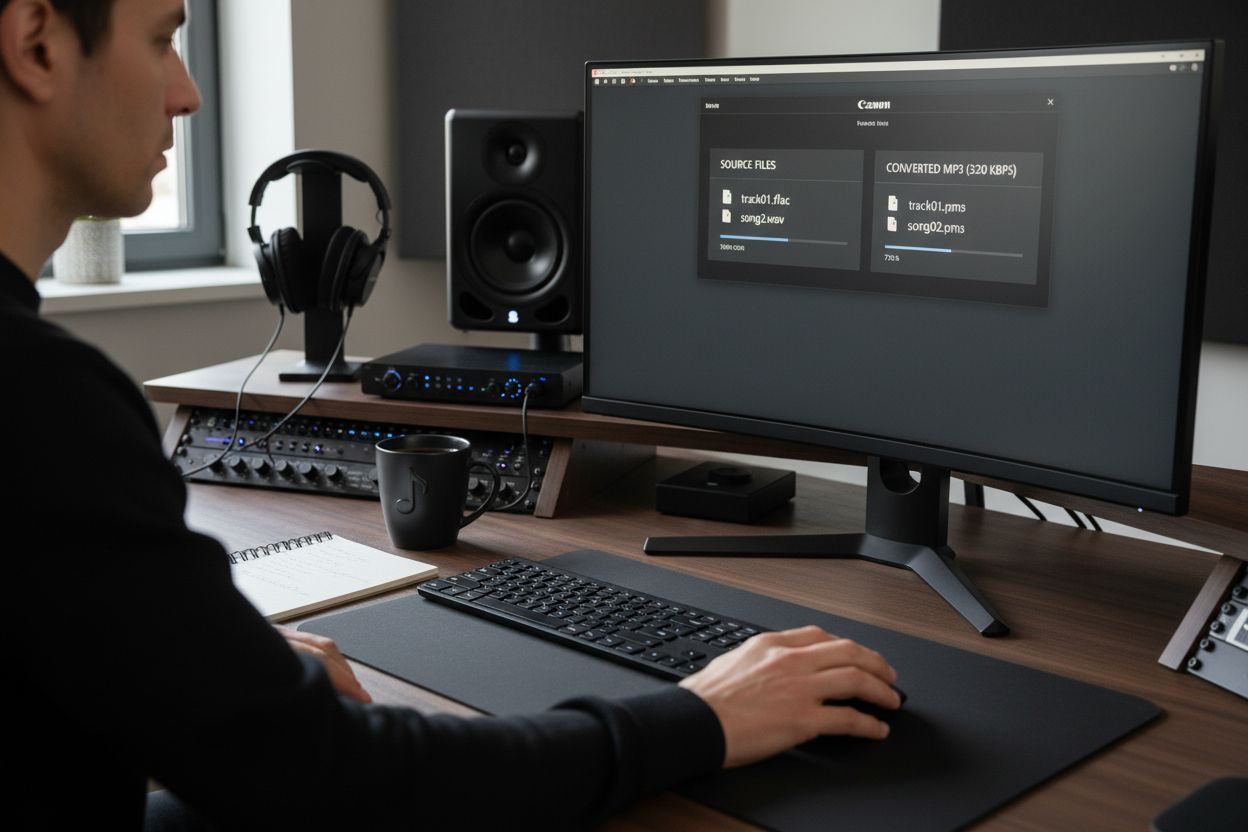 Zo voorkom je onverwachte uploadproblemen en kun je je afspeellijsten makkelijker beheren.
Klaar om verder te gaan? Je MP3-bestanden zijn nu helemaal voorbereid op de volgende stap: uploaden naar Spotify.
Stap 2: Stel de apps van Spotify en Free Your Music in
Je bent weer een stap dichter bij je ideale muziekbibliotheek voor onderweg. In deze stap stel je de desktop- en mobiele apps van Spotify zo in dat ze je lokale MP3-bestanden herkennen en probleemloos afspelen. We nemen de instellingen met je door, zodat je je muziek straks veel makkelijker kunt beheren.
We beginnen met de desktop-app van Spotify. Volgens de officiële ondersteuningsdocumentatie van Spotify moet je de optie 'Lokale bestanden weergeven' inschakelen in de instellingen. Open de Spotify-app en ga naar het instellingenmenu. Zoek het onderdeel voor lokale bestanden en voeg daar de map met je MP3-bestanden toe. Zo weet Spotify precies waar je persoonlijke muziekcollectie staat.
Op je mobiele apparaat werkt het iets anders. Volgens onderzoek van Streaming Mafia moet je 'Lokale audiobestanden' inschakelen in de app-instellingen, onder 'Apps en apparaten'. Zorg dat zowel de desktop-app als de mobiele app van Spotify is bijgewerkt naar de nieuwste versie om synchronisatieproblemen zoveel mogelijk te voorkomen.
Handige tip: Maak een aparte map voor je MP3-bestanden voordat je ze aan Spotify toevoegt. Zo blijft je muziek overzichtelijk en wordt importeren een stuk eenvoudiger.
Wil je je muziek nog makkelijker overzetten? Bekijk dan onze handleiding voor het overzetten van afspeellijsten. Daarmee verplaats je je volledige muziekbibliotheek in een paar klikken tussen verschillende streamingplatforms.
Zodra je je lokale bestanden hebt toegevoegd en hebt gecontroleerd of ze zichtbaar zijn in je Spotify-bibliotheek, ben je klaar voor de volgende stap: je voorbereide MP3-bestanden uploaden en een mooie afspeellijst maken die je op al je apparaten kunt beluisteren.
Tip voor gevorderden: Controleer nogmaals of al je bestanden in MP3-formaat zijn en duidelijke bestandsnamen in kleine letters hebben. Zo voorkom je onverwachte problemen bij het uploaden.
Stap 3: Importeer en upload MP3-bestanden in Spotify
Tijd om je persoonlijke muziekcollectie naar Spotify te brengen. In deze stap maak je van je zorgvuldig voorbereide, losse MP3-bestanden een samenhangende afspeellijst die je overal mee naartoe neemt.
Volgens de officiële ondersteuningsdocumentatie van Spotify gebruik je vooral de desktop-app om lokale bestanden te importeren. Open Spotify en zoek de optie 'Een bron toevoegen' in de instellingen voor lokale bestanden. Daar selecteer je de map met je MP3-bestanden. Zodra je die hebt geselecteerd, importeert Spotify de nummers automatisch in je bibliotheek.
Na het importeren kun je de nummers ordenen. Sleep je zojuist geïmporteerde lokale bestanden naar een nieuwe of bestaande afspeellijst. Zo vind je ze makkelijk terug en zijn ze klaar om tussen apparaten te worden gesynchroniseerd.
Een handige truc voor mobiele gebruikers, afkomstig uit de Spotify-communityforums: maak je afspeellijst op je computer en open vervolgens dezelfde afspeellijst in de mobiele app terwijl beide apparaten met hetzelfde wifinetwerk zijn verbonden. Schakel 'Offline beschikbaar' in om de afspeellijst goed te laten synchroniseren.
Handige tip: Houd de desktop- en mobiele apps van Spotify altijd up-to-date, zodat lokale bestanden probleemloos blijven synchroniseren.
Lees meer over het eenvoudig overzetten van muziek en ontdek hoe je ook andere muziek dan lokale bestanden kunt beheren.
Je lokale bestanden zijn nu geïmporteerd en gesynchroniseerd. Maak je klaar voor de laatste stap: genieten van je persoonlijke muziekbibliotheek op al je apparaten. Eén afspeellijst, waar je ook bent.
Stap 4: Synchroniseer afspeellijsten op al je apparaten
Nu komt het moment waarop je je muziekbibliotheek echt overal mee naartoe kunt nemen. Je wilt je zorgvuldig samengestelde afspeellijst zowel op je computer als op je mobiele apparaat kunnen beluisteren, zonder een noot te missen.
Volgens onderzoek van Streaming Mafia moet je een paar gerichte stappen nemen om lokale MP3-bestanden tussen apparaten te synchroniseren. Zorg er allereerst voor dat je op je computer en je mobiele apparaten bent ingelogd op hetzelfde Spotify-account. Dat klinkt misschien vanzelfsprekend, maar het is de basis voor een geslaagde synchronisatie.
De netwerkverbinding is daarbij essentieel. Beide apparaten moeten met hetzelfde wifinetwerk zijn verbonden. Zoals de experts van VWizard aangeven, helpt een stabiel netwerk om synchronisatiefouten te voorkomen en afspeellijsten soepel over te zetten. Schakel op beide apparaten de offlinemodus uit, zodat de synchronisatie goed kan verlopen.
Het werkt eenvoudig. Maak in de desktop-app een afspeellijst met lokale MP3-bestanden en download diezelfde afspeellijst vervolgens op je mobiele apparaat. Spotify regelt de rest op de achtergrond, zodat je elk nummer overal kunt beluisteren.
Handige tip: Gebruik altijd een sterke, stabiele wifiverbinding om onderbrekingen tijdens het synchroniseren zoveel mogelijk te voorkomen.
Ontdek meer manieren om afspeellijsten over te zetten en leer hoe je je muziek ook buiten Spotify kunt beheren.
Nu je afspeellijst op je apparaten is gesynchroniseerd, kun je je muziek overal mee naartoe nemen. Je persoonlijke soundtrack is niet langer gebonden aan één apparaat, maar gaat met je mee, waar je ook bent. Welkom bij de toekomst van muziek luisteren.
Stap 5: Controleer en test je geüploade MP3-bestanden in Spotify
Je hebt je muziek voorbereid, geïmporteerd en gesynchroniseerd. Nu komt de proef op de som: controleren of alles goed afspeelt op al je apparaten.
Volgens de inzichten van VWizard kun je het beste beginnen met een afspeeltest op je mobiele apparaat. Open de mobiele Spotify-app en controleer of de offlinemodus echt is uitgeschakeld. Kijk ook of je afspeellijst als gedownload is gemarkeerd, zodat de muziek probleemloos kan afspelen.
Voor iOS-gebruikers zijn er een paar extra aandachtspunten. Zoals besproken op de Spotify-communityforums, moet je controleren of de MP3-bestanden die je via de Bestanden-app hebt geïmporteerd correct worden weergegeven in de afspeellijst 'Lokale bestanden'. Heb je bestanden via iCloud of USB overgezet? Speel dan elk nummer even af om te controleren of de geluidskwaliteit goed is en de overdracht volledig is gelukt.
Handige tip: Loop je tegen afspeelproblemen aan? Begin dan opnieuw: verwijder de afspeellijst, maak deze opnieuw aan op je computer en synchroniseer nogmaals.
Ontdek geavanceerde manieren om afspeellijsten te beheren en word nog handiger in het overzetten van muziek.
Spelen alle nummers soepel af en klinken ze helder? Gefeliciteerd! Je hebt het beheer van lokale bestanden in Spotify onder de knie. Je persoonlijke muziekbibliotheek is nu overal toegankelijk en klaar om je dagelijks leven op elk apparaat van muziek te voorzien.
Zet je afspeellijsten moeiteloos over met Free Your Music
Lukt het niet goed om MP3-bestanden te uploaden en afspeellijsten op al je apparaten te synchroniseren? Het beheren van lokale muziekbestanden in Spotify kan ingewikkeld zijn, vooral als je elke afspeellijst precies naar wens wilt hebben. Het proces dat je zojuist hebt doorlopen, kan veel tijd kosten en de nodige frustratie opleveren, bijvoorbeeld door ongeschikte bestandsformaten of onvolledige overdrachten. Wat als je al die obstakels kon overslaan en complete afspeellijsten in een paar klikken kon verplaatsen tussen Spotify en andere platforms? Free Your Music doet dit automatisch voor je, zonder dat je afspeellijsten handmatig opnieuw hoeft op te bouwen. Het werkt op macOS, Windows, Linux, Android en iOS, zodat je muziek altijd bij je blijft, ongeacht je apparaat of streamingdienst.
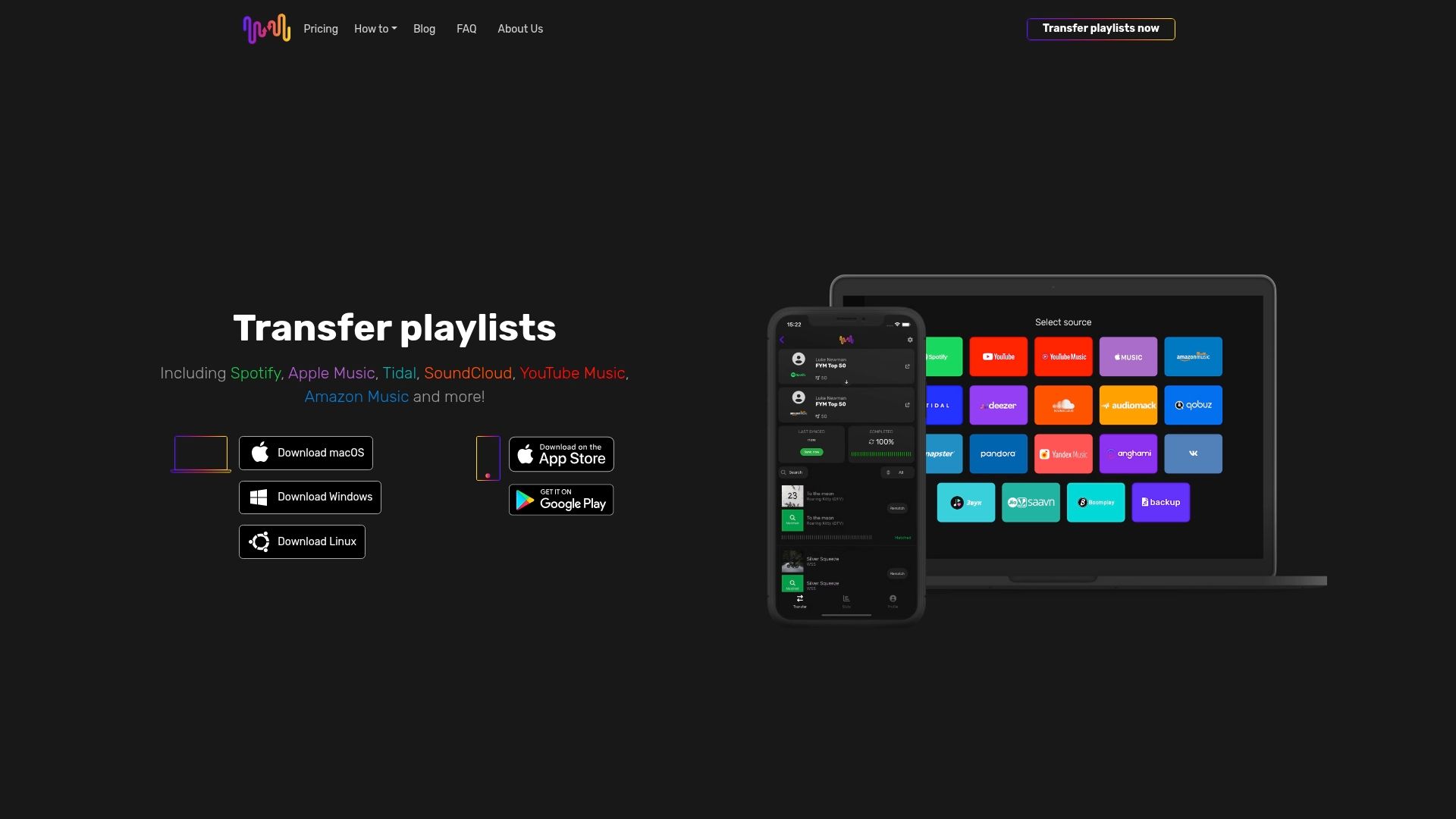
Wil je je geen zorgen meer maken over verdwenen nummers of rommelige afspeellijsten? Probeer Free Your Music om je muziekbibliotheek direct over te zetten en te synchroniseren. Ontdek hoe eenvoudig je afspeellijsten verplaatst en je muziek met een paar tikken op verschillende platforms beheert. Stel je muziekcollectie vandaag nog veilig en houd je afspeellijsten overzichtelijk en altijd binnen handbereik. Ga nu aan de slag en maak het beheren van je afspeellijsten blijvend eenvoudiger.
Veelgestelde vragen
Hoe zet ik mijn muziekbestanden om naar MP3 voor Spotify?
Gebruik een gratis online audioconverter om je muziekbestanden om te zetten naar MP3. Upload je bestanden, kies MP3 als uitvoerformaat en klik op omzetten. Binnen enkele minuten is je muziek klaar voor Spotify.
Welke instellingen moet ik kiezen als ik MP3-bestanden naar Spotify upload?
Kies bij het uploaden van MP3-bestanden naar Spotify voor een bitrate van 320 kbps voor optimale geluidskwaliteit. Gebruik bestandsnamen in kleine letters en zonder speciale tekens om uploadproblemen te voorkomen.
Hoe zorg ik ervoor dat mijn lokale MP3-bestanden op al mijn apparaten worden gesynchroniseerd?
Zorg dat je computer en je mobiele apparaat met hetzelfde wifinetwerk zijn verbonden en dat je op beide apparaten met hetzelfde Spotify-account bent ingelogd. Maak je afspeellijst op je computer en download deze vervolgens in de mobiele app terwijl je met hetzelfde netwerk bent verbonden.
Wat moet ik doen als mijn geüploade MP3-bestanden niet afspelen in Spotify?
Controleer eerst of de offlinemodus in je mobiele app is uitgeschakeld. Blijft het probleem bestaan? Verwijder dan de afspeellijst, maak deze opnieuw aan op je computer en synchroniseer nogmaals om de afspeelproblemen te verhelpen.
Hoe voeg ik lokale bestanden toe aan mijn Spotify-afspeellijsten?
Ga in de desktop-app naar de instellingen voor lokale bestanden en selecteer de map met je muziek. Sleep de bestanden na het importeren naar de gewenste afspeellijst, zodat je ze makkelijk kunt terugvinden en afspelen.
Kan ik M4A- of FLAC-bestanden naar Spotify uploaden?
Nee, M4A- en FLAC-bestanden kun je niet rechtstreeks naar Spotify uploaden. Je moet ze eerst omzetten naar MP3. Gebruik hiervoor een audioconverter en zorg dat je tijdens het omzetten een hoge audiokwaliteit behoudt.
Aanbevolen
Jouw afspeellijsten zijn van jou.
Stop met handmatig opnieuw opbouwen. Verplaats alles in minuten en neem je muziek overal mee naartoe.
Gratis downloaden →SongsBrew — onze gratis muzieknieuwsbrief
Een gratis extraatje voor FYM-gebruikers. Tips, afspeellijsten, geen spam.