MP3-Dateien in Spotify hochladen und Playlists einfach synchronisieren

Wusstest du, dass Spotify beim Import lokaler Dateien nur wenige Audioformate unterstützt und MP3-Dateien die beste Kompatibilität bieten? Wenn du deine persönliche Musiksammlung auf jedem Gerät problemlos abspielen möchtest, lohnt es sich, diese Details von Anfang an zu beachten. So ersparst du dir später stundenlangen Frust. Mit klaren Anleitungen und praktischen Tipps vermeidest du typische Stolperfallen beim Hochladen und bringst deine Lieblingstitel mühelos in deine Spotify-Playlists.
Kurzüberblick
| Kernpunkt | Erklärung |
|---|---|
| 1. Dateien ins MP3-Format umwandeln | Verwende MP3-Dateien für die bestmögliche Kompatibilität beim Hochladen in Spotify. Andere Formate musst du gegebenenfalls umwandeln. |
| 2. Lokale Dateien in den Spotify-Einstellungen aktivieren | Öffne die Einstellungen und aktiviere „Lokale Dateien anzeigen“, damit Spotify deine Musik findet und abspielen kann. |
| 3. Playlists im selben WLAN synchronisieren | Stelle sicher, dass beide Geräte mit demselben WLAN verbunden sind, damit die Synchronisierung deiner Playlists zwischen den Geräten klappt. |
| 4. Wiedergabe nach dem Import testen | Prüfe, ob alle MP3-Dateien auf deinem Mobilgerät problemlos abgespielt werden. Der Offline-Modus sollte deaktiviert sein und die Playlists sollten heruntergeladen sein. |
| 5. Dateien eindeutig benennen | Verwende einfache Dateinamen in Kleinbuchstaben und ohne Sonderzeichen, um Probleme beim Hochladen zu vermeiden und deine Bibliothek übersichtlich zu halten. |
Inhaltsverzeichnis
- Schritt 1: MP3-Dateien für das Hochladen vorbereiten
- Schritt 2: Spotify und Free Your Music einrichten
- Schritt 3: MP3-Dateien in Spotify importieren und hochladen
- Schritt 4: Playlists auf allen Geräten synchronisieren
- Schritt 5: Hochgeladene MP3-Dateien in Spotify überprüfen und testen
Schritt 1: MP3-Dateien für das Hochladen vorbereiten
Du bist kurz davor, aus deiner persönlichen Musiksammlung eine Spotify-Playlist zu machen, die sich hören lassen kann. Doch zuerst das Wichtigste: Nicht jede Audiodatei funktioniert mit Spotify. In diesem Schritt stellst du sicher, dass deine Musikdateien das richtige Format haben und sich problemlos hochladen lassen.
Spotify stellt einige besondere Anforderungen an den Import lokaler Dateien. Laut Recherchen von headphonesty.com unterstützt die Plattform nur wenige Audioformate: MP3, MP4 (mit installiertem QuickTime), M4P (ohne Video) und M4A. Mit MP3-Dateien bist du am besten beraten.
Hier findest du einen kurzen Vergleich der Audioformate, die Spotify für den Import lokaler Dateien unterstützt:
| Format | Von Spotify unterstützt | Hinweise |
|---|---|---|
| MP3 | Ja | Beste Kompatibilität; 320 kbit/s empfohlen |
| MP4 | Ja (mit QuickTime) | Erfordert QuickTime; keine Videounterstützung |
| M4P | Ja (ohne Video) | DRM-geschützt; kein Video |
| M4A | Ja | Keine Videounterstützung |
| WAV | Nein | Umwandlung in MP3 erforderlich |
| FLAC | Nein | Umwandlung in MP3 erforderlich |
Prüfe zunächst deine vorhandene Musikbibliothek. Hast du WAV-Dateien oder FLAC-Aufnahmen? Diese funktionieren nicht direkt. Du musst sie erst umwandeln. Zum Glück gibt es zahlreiche kostenlose Audiokonverter, mit denen du deine Musik mit wenigen Klicks in Spotify-kompatible MP3-Dateien umwandeln kannst.
Profi-Tipp: Verwende für Dateiendungen immer Kleinbuchstaben. Spotify kann bei großgeschriebenen Dateinamen empfindlich reagieren. Dadurch werden deine lokalen Dateien möglicherweise nicht in deiner Bibliothek angezeigt.
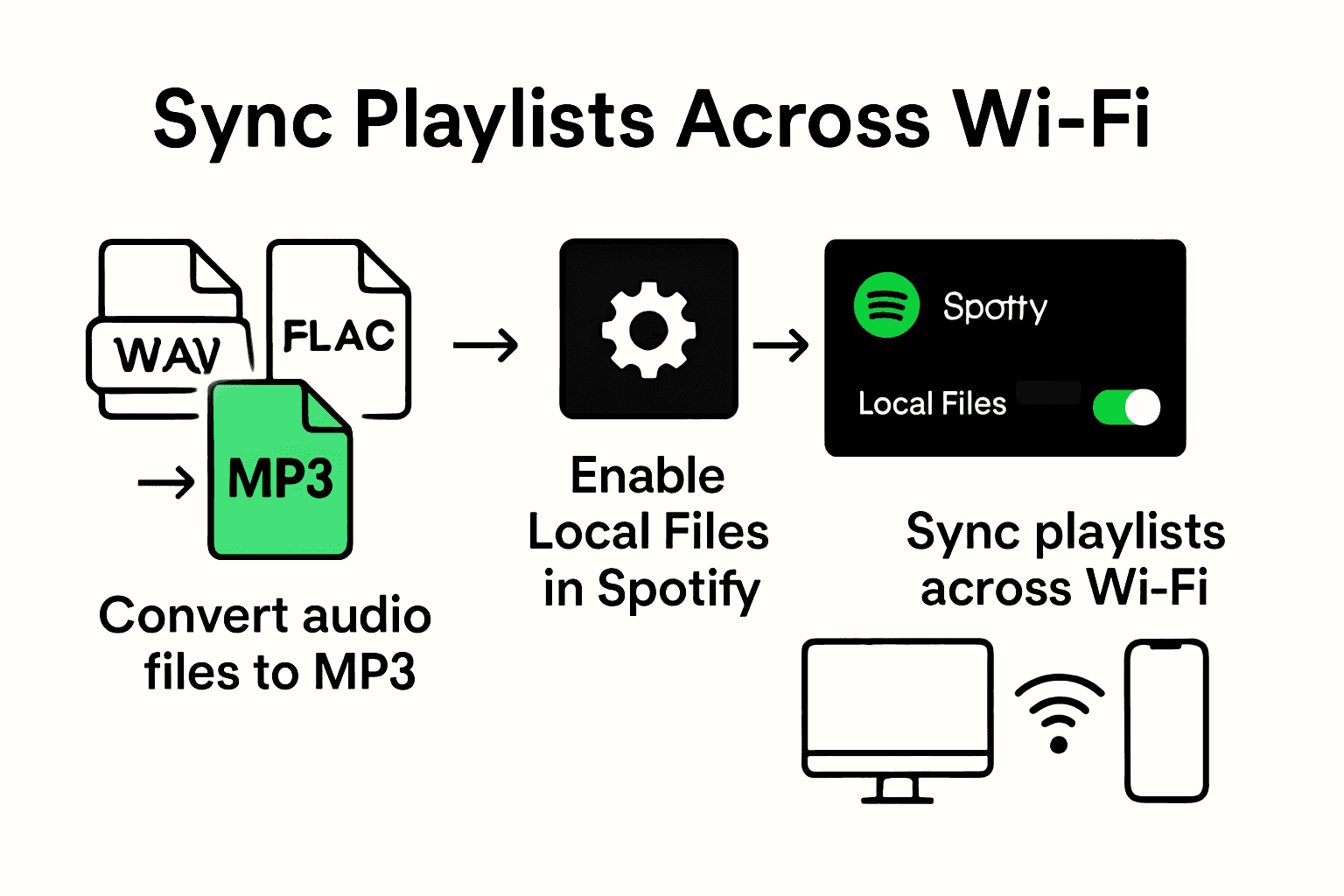
Achte beim Umwandeln auf die Audioqualität. Spotify unterstützt zwar verschiedene Bitraten, für einen klaren Klang empfiehlt sich jedoch eine MP3-Datei mit 320 kbit/s. So klingt deine Musik auch nach dem Hochladen klar und hochwertig.
Prüfe deine Dateien nach dem Umwandeln noch einmal kurz. Gib ihnen eindeutige, einfache Namen ohne Sonderzeichen.
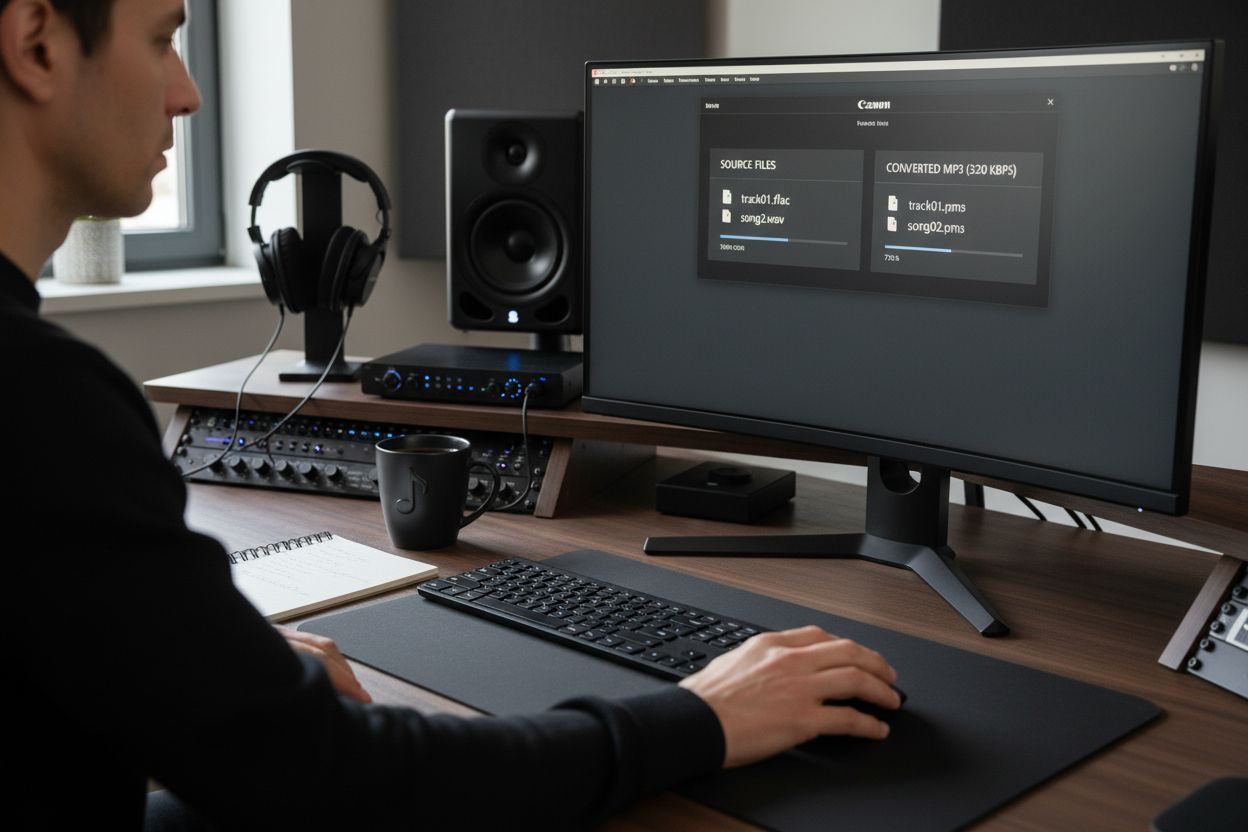 Das hilft, unerwartete Probleme beim Hochladen zu vermeiden, und erleichtert die Verwaltung deiner Playlists.
Bereit für den nächsten Schritt? Deine sorgfältig vorbereiteten MP3-Dateien können jetzt in Spotify hochgeladen werden.
Schritt 2: Spotify und Free Your Music einrichten
Deine ideale Musikbibliothek für unterwegs rückt näher. In diesem Schritt richtest du die Spotify-Apps auf deinem Computer und Mobilgerät so ein, dass sie deine lokalen MP3-Dateien problemlos erkennen und abspielen. Wir führen dich durch die Einrichtung, damit du deine Musik künftig leichter verwalten kannst.
Beginnen wir mit der Spotify-Desktop-App. Laut der offiziellen Spotify-Supportdokumentation musst du in den Einstellungen die Funktion „Lokale Dateien anzeigen“ aktivieren. Öffne die Spotify-App und gehe zu den Einstellungen. Suche den Bereich für lokale Dateien. Dort kannst du den Ordner hinzufügen, in dem deine MP3-Dateien liegen. So weiß Spotify genau, wo es deine persönliche Musiksammlung findet.
Auf Mobilgeräten läuft die Einrichtung etwas anders ab. Laut Recherchen von Streaming Mafia solltest du in den App-Einstellungen unter „Apps und Geräte“ die Option „Lokale Audiodateien“ aktivieren. Stelle sicher, dass sowohl die Desktop-App als auch die mobile Spotify-App auf dem neuesten Stand sind, um mögliche Synchronisierungsprobleme zu minimieren.
Profi-Tipp: Lege einen eigenen Ordner für deine MP3-Dateien an, bevor du sie zu Spotify hinzufügst. Das hält deine Musik übersichtlich und macht den Import deutlich einfacher.
Wenn du deine Musik noch einfacher übertragen möchtest, sieh dir unsere Anleitung zur Playlist-Übertragung an. Sie zeigt dir, wie du deine gesamte Musikbibliothek mit wenigen Klicks zwischen verschiedenen Streamingplattformen verschiebst.
Sobald du deine lokalen Dateien hinzugefügt und geprüft hast, dass sie in deiner Spotify-Bibliothek sichtbar sind, kann es weitergehen: Lade deine vorbereiteten MP3-Dateien hoch und erstelle eine Playlist, die dich auf all deinen Geräten begleitet.
Tipp für Fortgeschrittene: Prüfe noch einmal, ob alle Dateien im MP3-Format vorliegen und eindeutige Namen in Kleinbuchstaben haben. So vermeidest du unerwartete Probleme beim Hochladen.
Schritt 3: MP3-Dateien in Spotify importieren und hochladen
Zeit, deine persönliche Musiksammlung in die Spotify-Welt zu bringen. In diesem Schritt werden aus deinen sorgfältig vorbereiteten, bislang verstreuten MP3-Dateien die Titel einer Playlist, die du überall mitnehmen kannst.
Laut der offiziellen Spotify-Supportdokumentation ist die Desktop-App das wichtigste Werkzeug für den Import lokaler Dateien. Öffne Spotify und suche in den Einstellungen für lokale Dateien nach der Option „Quelle hinzufügen“. Hier wählst du den Ordner mit deinen MP3-Dateien aus. Anschließend importiert Spotify diese Titel automatisch in deine Bibliothek.
Nach dem Import kannst du die Titel sortieren. Ziehe die neu importierten lokalen Dateien einfach in eine neue oder bestehende Playlist. So findest du sie schnell wieder und bereitest sie für die Synchronisierung zwischen deinen Geräten vor.
Hier ein praktischer Tipp für Mobilgeräte: Wie in den Spotify-Community-Foren beschrieben, lassen sich diese Dateien mit einem einfachen Trick zwischen Geräten synchronisieren. Erstelle deine Playlist am Computer und öffne anschließend dieselbe Playlist in der mobilen App, während beide Geräte mit demselben WLAN verbunden sind. Aktiviere die Option „Offline verfügbar“, damit deine Playlist vollständig synchronisiert wird.
Profi-Tipp: Halte die Spotify-Apps auf deinem Computer und Mobilgerät immer aktuell, damit die Synchronisierung lokaler Dateien reibungslos funktioniert.
Erfahre mehr über die einfache Übertragung von Musik und entdecke Möglichkeiten, deine Musik auch über lokale Dateien hinaus zu verwalten.
Deine lokalen Dateien sind jetzt importiert und synchronisiert. Jetzt kannst du dich darauf freuen, deine persönliche Musikbibliothek auf all deinen Geräten zu genießen. Eine Playlist, überall dabei.
Schritt 4: Playlists auf allen Geräten synchronisieren
Jetzt kommt der Moment, in dem deine Musikbibliothek wirklich mobil wird. Deine sorgfältig zusammengestellte Playlist soll dich vom Computer aufs Smartphone begleiten, ohne dass ein Titel auf der Strecke bleibt.
Laut Recherchen von Streaming Mafia sind für die Synchronisierung lokaler MP3-Dateien zwischen Geräten einige gezielte Schritte nötig. Stelle zunächst sicher, dass du auf deinem Computer und deinen Mobilgeräten mit demselben Spotify-Konto angemeldet bist. Das klingt selbstverständlich, ist aber die Grundlage für eine erfolgreiche Dateisynchronisierung.
Die Netzwerkverbindung ist entscheidend. Beide Geräte müssen mit demselben WLAN verbunden sein. Wie die Experten von VWizard betonen, hilft ein stabiles Netzwerk dabei, Synchronisierungsfehler zu vermeiden und Playlists problemlos zu übertragen. Deaktiviere auf beiden Geräten den Offline-Modus, damit die Synchronisierung ungehindert ablaufen kann.
Der Ablauf ist einfach: Erstelle in der Desktop-App eine Playlist mit deinen lokalen MP3-Dateien und lade genau diese Playlist anschließend auf dein Mobilgerät herunter. Spotify erledigt den Rest im Hintergrund, damit du jeden Titel mitnehmen kannst.
Profi-Tipp: Nutze immer eine starke und stabile WLAN-Verbindung, um Unterbrechungen bei der Synchronisierung möglichst zu vermeiden.
Entdecke weitere Möglichkeiten zur Playlist-Übertragung, mit denen du deine Musik auch außerhalb von Spotify noch besser verwalten kannst.
Deine Playlist ist jetzt auf deinen Geräten synchronisiert und deine Musik überall dabei. Dein persönlicher Soundtrack ist nicht mehr an ein einzelnes Gerät gebunden, sondern begleitet dich überallhin. Willkommen in der Zukunft des Musikhörens.
Schritt 5: Hochgeladene MP3-Dateien in Spotify überprüfen und testen
Du hast deine Musik vorbereitet, importiert und synchronisiert. Jetzt kommt der entscheidende Moment: Prüfe, ob auf all deinen Geräten alles einwandfrei abgespielt wird.
Laut den Hinweisen von VWizard solltest du zuerst die Wiedergabe auf deinem Mobilgerät testen. Öffne die mobile Spotify-App und stelle sicher, dass der Offline-Modus deaktiviert ist. Prüfe außerdem, ob deine Playlist als heruntergeladen markiert ist, damit die Wiedergabe problemlos funktioniert.
Für iOS-Nutzer gibt es bei der Überprüfung ein paar Besonderheiten. Wie in den Spotify-Community-Foren beschrieben, solltest du kontrollieren, ob die über die Dateien-App importierten MP3s korrekt in der Playlist „Lokale Dateien“ erscheinen. Wenn du Dateien über iCloud oder USB übertragen hast, spiele jeden Titel kurz ab und prüfe die Klangqualität sowie die Vollständigkeit der Übertragung.
Profi-Tipp: Bei Wiedergabeproblemen hilft oft ein einfacher Neustart des Vorgangs. Lösche die Playlist, erstelle sie am Computer neu und synchronisiere sie erneut.
Entdecke fortgeschrittene Methoden zur Playlist-Verwaltung, mit denen du zum Profi für Musikübertragungen wirst.
Wenn alle Titel problemlos laufen und klar klingen, hast du es geschafft! Du hast die Herausforderungen der lokalen Dateiverwaltung in Spotify gemeistert. Deine persönliche Musikbibliothek ist jetzt mobil, jederzeit zugänglich und bereit, dich auf jedem Gerät durch den Alltag zu begleiten.
Playlists mühelos mit Free Your Music übertragen
Du hast Schwierigkeiten, MP3-Dateien hochzuladen und Playlists auf all deinen Geräten zu synchronisieren? Die Verwaltung lokaler Musikdateien in Spotify kann kompliziert werden – besonders dann, wenn jede Playlist genau deinen Vorstellungen entsprechen soll. Der gerade beschriebene Ablauf kann viel Zeit kosten und bringt mitunter Frust mit sich, etwa durch inkompatible Dateien oder unvollständige Übertragungen. Wie wäre es, diese Hürden zu umgehen und ganze Playlists mit wenigen Klicks zwischen Spotify und anderen Plattformen zu übertragen? Free Your Music erledigt das automatisch für dich, ohne dass du Playlists von Hand neu zusammenstellen musst. Die App funktioniert auf macOS, Windows, Linux, Android und iOS. So bleibt deine Musik immer bei dir, unabhängig von Gerät und Streamingdienst.
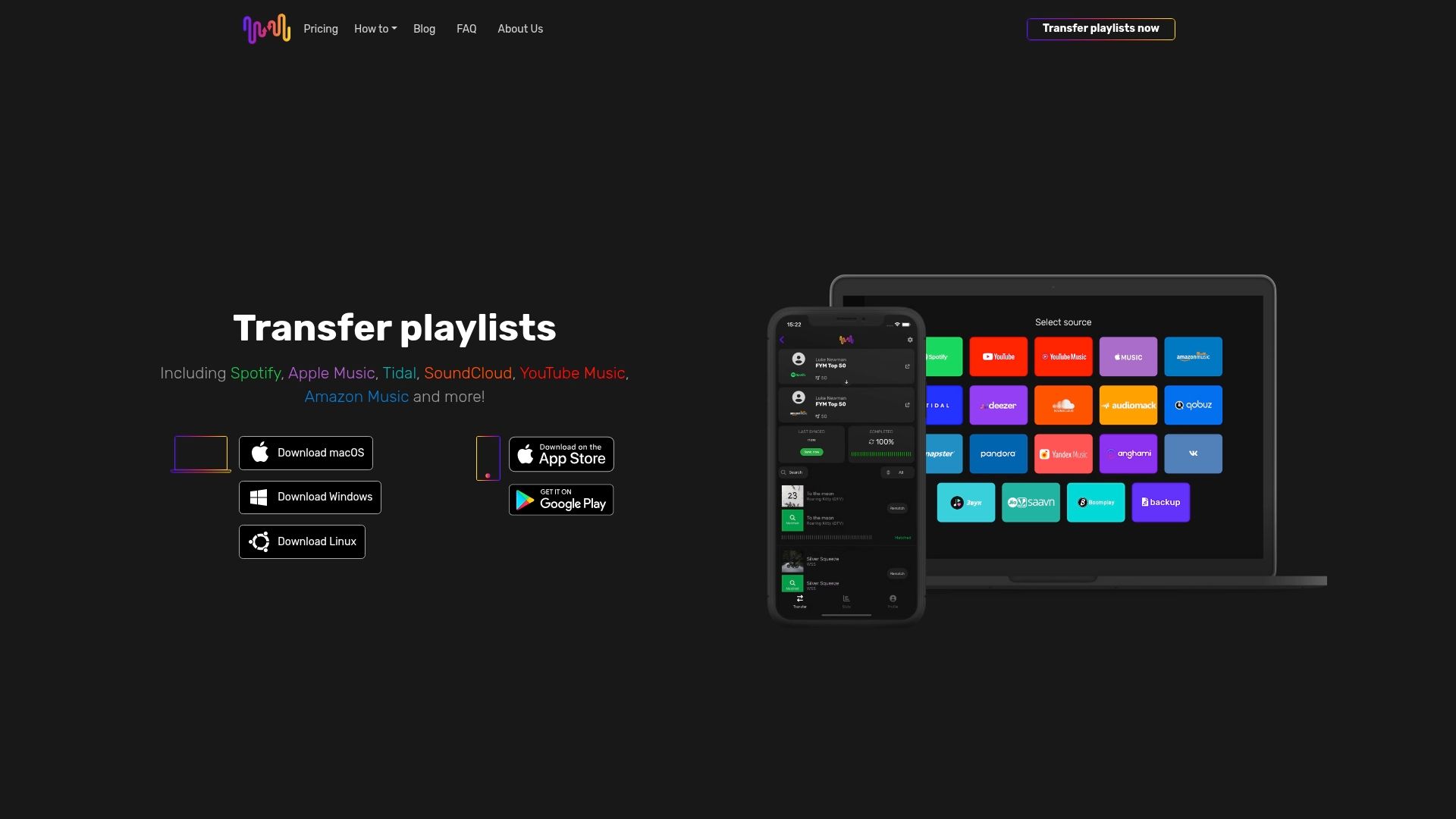
Keine Lust mehr auf fehlende Songs oder unübersichtliche Playlists? Probiere Free Your Music aus, um deine Musikbibliothek im Handumdrehen zu übertragen und zu synchronisieren. Entdecke, wie einfach der Playlist-Umzug sein kann und wie du deine Musik mit wenigen Fingertipps plattformübergreifend verwaltest. Sichere deine Musiksammlung noch heute und halte deine Playlists geschützt, übersichtlich und jederzeit griffbereit. Starte jetzt und mache dir die Playlist-Verwaltung dauerhaft leichter.
Häufig gestellte Fragen
Wie wandle ich meine Musikdateien für Spotify in MP3 um?
Verwende einen kostenlosen Audiokonverter im Internet, um deine Musikdateien in MP3 umzuwandeln. Lade einfach deine Dateien hoch, wähle MP3 als Ausgabeformat und starte die Umwandlung. So ist deine Musik innerhalb weniger Minuten für Spotify bereit.
Welche Einstellungen sollte ich beim Hochladen von MP3-Dateien in Spotify wählen?
Für optimale Klangqualität empfiehlt sich beim Hochladen von MP3-Dateien in Spotify eine Bitrate von 320 kbit/s. Achte darauf, dass deine Dateinamen nur Kleinbuchstaben und keine Sonderzeichen enthalten, um Probleme beim Hochladen zu vermeiden.
Wie stelle ich sicher, dass meine lokalen MP3-Dateien auf meinen Geräten synchronisiert werden?
Damit deine lokalen MP3-Dateien zwischen Geräten synchronisiert werden, müssen dein Computer und dein Mobilgerät mit demselben WLAN verbunden sein. Melde dich außerdem in beiden Spotify-Apps mit demselben Konto an. Erstelle deine Playlist am Computer und lade sie anschließend in der mobilen App herunter, während beide Geräte mit demselben Netzwerk verbunden sind.
Was kann ich tun, wenn meine hochgeladenen MP3-Dateien in Spotify nicht abgespielt werden?
Prüfe zuerst, ob der Offline-Modus in deiner mobilen App deaktiviert ist. Wenn das Problem weiterhin besteht, lösche die Playlist, erstelle sie am Computer neu und synchronisiere sie erneut, um die Wiedergabeprobleme zu beheben.
Wie füge ich lokale Dateien zu meinen Spotify-Playlists hinzu?
Öffne in der Desktop-App die Einstellungen für lokale Dateien und wähle den Ordner mit deiner Musik aus. Ziehe die importierten MP3-Dateien anschließend einfach per Drag-and-drop in die gewünschte Playlist, damit du sie schnell wiederfindest.
Kann ich M4A- oder FLAC-Dateien in Spotify hochladen?
Nein, M4A- und FLAC-Dateien lassen sich nicht direkt in Spotify hochladen. Du musst sie zuerst ins MP3-Format umwandeln. Verwende dafür einen Audiokonverter und achte darauf, dass die hohe Audioqualität bei der Umwandlung erhalten bleibt.
Empfehlungen
Deine Playlists gehören dir.
Hör auf, von Hand neu aufzubauen. Verschiebe alles in Minuten und nimm deine Musik überallhin mit.
Kostenlos herunterladen →SongsBrew — unser kostenloser Musik-Newsletter
Ein kostenloser Vorteil für FYM-Nutzer. Tipps, Playlists, kein Spam.