Jak dodać pliki MP3 do Spotify i łatwo synchronizować playlisty

Czy wiesz, że Spotify obsługuje tylko kilka formatów lokalnych plików audio, a pliki MP3 zapewniają najlepszą zgodność? Jeśli chcesz bez problemu słuchać własnej kolekcji muzyki na każdym urządzeniu, warto zadbać o te szczegóły — dzięki temu unikniesz później wielu godzin frustracji. Jasne instrukcje i praktyczne wskazówki pomogą Ci ominąć typowe problemy z dodawaniem plików, aby Twoje ulubione utwory bez przeszkód trafiły na playlisty w Spotify.
Najważniejsze informacje
| Kluczowa kwestia | Wyjaśnienie |
|---|---|
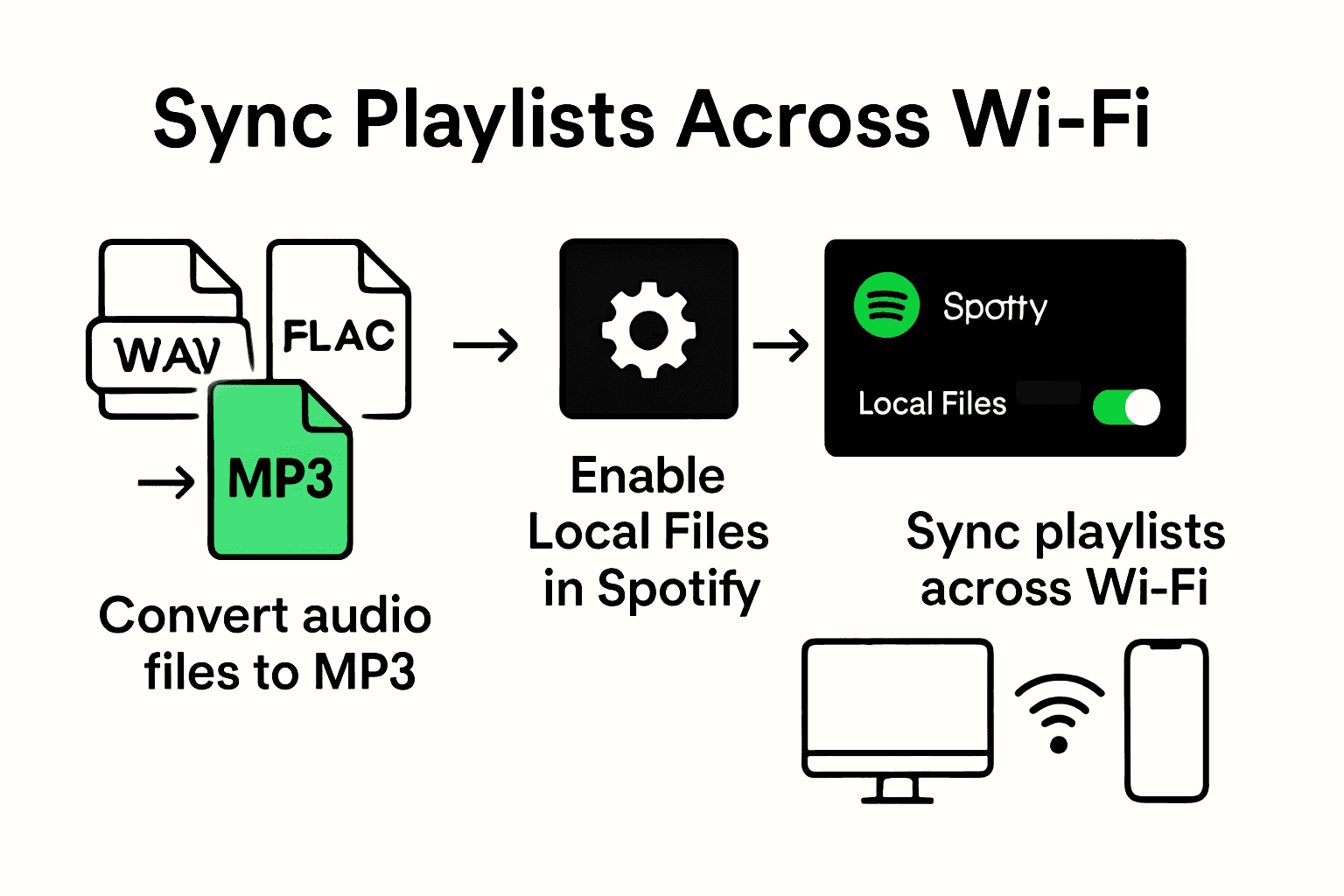
| 1. Przekonwertuj pliki do formatu MP3 | Korzystaj z plików MP3, aby zapewnić najlepszą zgodność podczas dodawania muzyki do Spotify. Inne formaty mogą wymagać konwersji. |
| 2. Włącz pliki lokalne w ustawieniach Spotify | Przejdź do ustawień i włącz funkcję „Pokaż pliki lokalne”, aby odnaleźć i odtwarzać swoją muzykę. |
| 3. Synchronizuj playlisty w tej samej sieci Wi-Fi | Upewnij się, że oba urządzenia są połączone z tą samą siecią Wi-Fi, aby poprawnie zsynchronizować między nimi playlisty. |
| 4. Sprawdź odtwarzanie po zaimportowaniu | Sprawdź, czy wszystkie pliki MP3 odtwarzają się płynnie na urządzeniu mobilnym. Upewnij się, że tryb offline jest wyłączony, a playlisty są pobrane. |
| 5. Nadaj plikom czytelne nazwy | Używaj prostych nazw plików zapisanych małymi literami, bez znaków specjalnych, aby uniknąć problemów z dodawaniem muzyki i zachować porządek w bibliotece. |
Spis treści
- Krok 1: Przygotuj pliki MP3 do dodania
- Krok 2: Skonfiguruj aplikacje Spotify i Free Your Music
- Krok 3: Zaimportuj i dodaj pliki MP3 do Spotify
- Krok 4: Zsynchronizuj playlisty na wszystkich urządzeniach
- Krok 5: Sprawdź dodane pliki MP3 i przetestuj ich odtwarzanie w Spotify
Krok 1: Przygotuj pliki MP3 do dodania
Już za chwilę zamienisz własną kolekcję muzyki w playlistę Spotify gotową do słuchania. Najpierw jednak ważna kwestia: nie każdy plik audio będzie działać w Spotify. Na tym etapie zadbaj o to, by Twoje pliki muzyczne miały odpowiedni format i były gotowe do bezproblemowego dodania.
Spotify ma konkretne wymagania dotyczące dodawania plików lokalnych. Według informacji z headphonesty.com platforma obsługuje tylko kilka formatów audio: MP3, MP4 (z zainstalowanym QuickTime), M4P (bez wideo) i M4A. Najlepiej zawsze wybierać pliki MP3.
Oto krótkie porównanie formatów lokalnych plików audio pod kątem obsługi w Spotify:
| Format | Obsługiwany przez Spotify | Uwagi |
|---|---|---|
| MP3 | Tak | Najlepsza zgodność; zalecane 320 kb/s |
| MP4 | Tak (z QuickTime) | Wymaga QuickTime; brak obsługi wideo |
| M4P | Tak (bez wideo) | Zabezpieczony DRM; bez wideo |
| M4A | Tak | Brak obsługi wideo |
| WAV | Nie | Wymaga konwersji do MP3 |
| FLAC | Nie | Wymaga konwersji do MP3 |
Zacznij od przejrzenia swojej biblioteki muzycznej. Masz pliki WAV? Nagrania FLAC? Nie zadziałają bezpośrednio — trzeba je przekonwertować. Na szczęście istnieje wiele bezpłatnych narzędzi do konwersji audio, dzięki którym w kilku kliknięciach zamienisz muzykę na pliki MP3 zgodne ze Spotify.
Praktyczna wskazówka: Zawsze zapisuj rozszerzenia plików małymi literami. Spotify bywa wybredne w kwestii nazw plików zapisanych wielkimi literami, przez co pliki lokalne mogą nie pojawiać się w bibliotece.
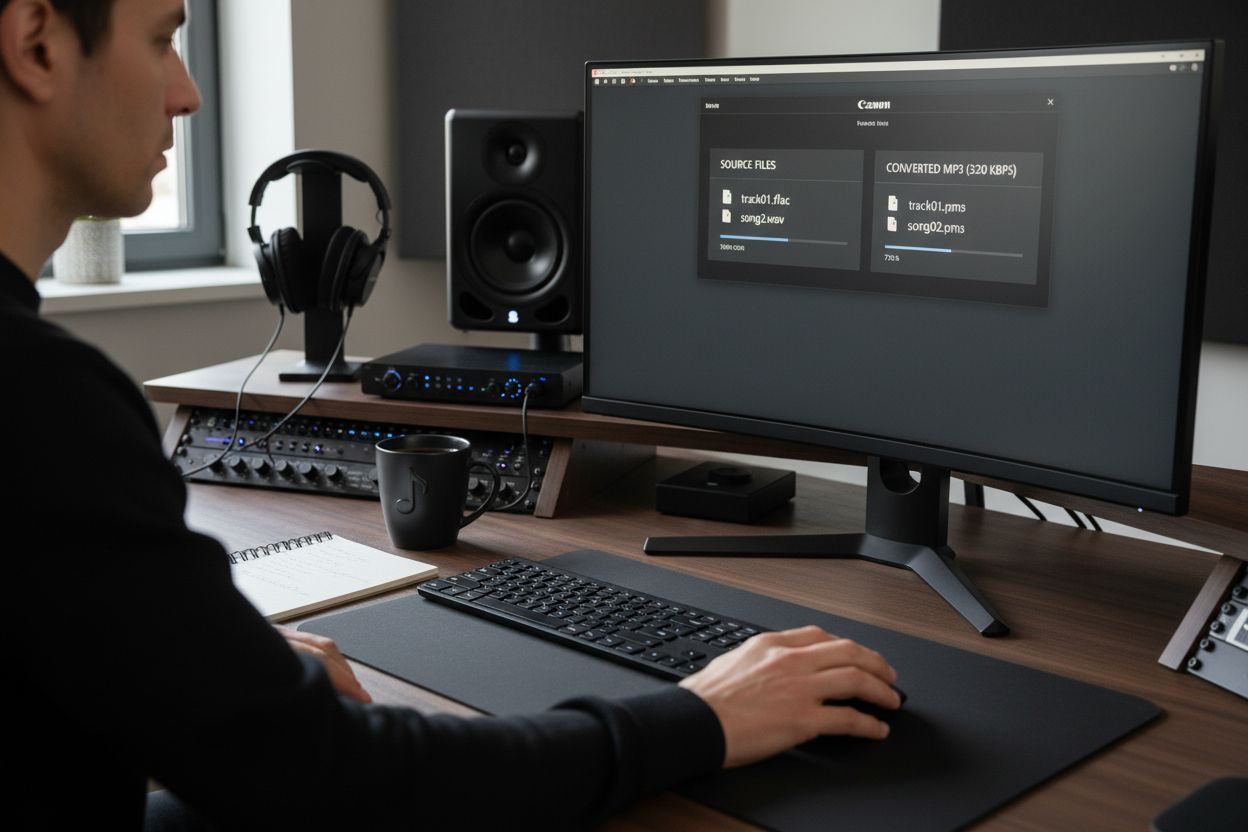
Podczas konwersji zwróć uwagę na jakość dźwięku. Spotify obsługuje różne przepływności, ale warto wybrać standardowe MP3 o przepływności 320 kb/s, aby zachować bardzo dobrą jakość. Dzięki temu dodana muzyka będzie brzmiała czysto i profesjonalnie.
Po przekonwertowaniu plików poświęć chwilę na ich sprawdzenie. Nadaj im czytelne, proste nazwy bez znaków specjalnych.
 Pomoże to uniknąć niespodziewanych problemów z dodawaniem plików i ułatwi zarządzanie playlistami.
Możemy przejść dalej? Twoje starannie przygotowane pliki MP3 są już gotowe na kolejny etap: dodanie do Spotify.
Krok 2: Skonfiguruj aplikacje Spotify i Free Your Music
Jesteś coraz bliżej stworzenia idealnej biblioteki muzycznej, którą zabierzesz wszędzie ze sobą. W tym kroku skonfigurujesz aplikacje Spotify na komputerze i urządzeniu mobilnym tak, by bez problemu rozpoznawały i odtwarzały lokalne pliki MP3. Przeprowadzimy Cię przez ustawienia, które ułatwią zarządzanie muzyką.
Zacznijmy od aplikacji Spotify na komputerze. Zgodnie z oficjalną dokumentacją pomocy Spotify musisz włączyć w ustawieniach funkcję „Pokaż pliki lokalne”. Otwórz aplikację Spotify i przejdź do ustawień. Znajdź sekcję plików lokalnych, w której możesz dodać folder zawierający Twoje pliki MP3. W ten sposób wskażesz Spotify, gdzie dokładnie znajduje się Twoja kolekcja muzyki.
Na urządzeniach mobilnych proces wygląda nieco inaczej. Według informacji ze Streaming Mafia należy włączyć opcję „Lokalne pliki audio” w ustawieniach aplikacji, w sekcji „Aplikacje i urządzenia”. Upewnij się, że Spotify na komputerze i urządzeniu mobilnym jest zaktualizowane do najnowszej wersji, aby ograniczyć ryzyko problemów z synchronizacją.
Praktyczna wskazówka: Zanim dodasz pliki MP3 do Spotify, utwórz dla nich osobny folder. Pomoże Ci to uporządkować muzykę i znacznie ułatwi importowanie.
Jeśli chcesz jeszcze wygodniej przenosić muzykę, zajrzyj do naszego poradnika przenoszenia playlist, który pomoże Ci przenieść całą bibliotekę muzyczną między różnymi platformami streamingowymi w zaledwie kilku kliknięciach.
Gdy dodasz pliki lokalne i upewnisz się, że są widoczne w bibliotece Spotify, możesz przejść do kolejnego etapu: dodawania przygotowanych plików MP3 i tworzenia świetnej playlisty, która będzie dostępna na różnych urządzeniach.
Wskazówka dla zaawansowanych: Sprawdź jeszcze raz, czy wszystkie pliki są w formacie MP3 i mają czytelne nazwy zapisane małymi literami. Dzięki temu unikniesz niespodziewanych problemów z ich dodawaniem.
Krok 3: Zaimportuj i dodaj pliki MP3 do Spotify
Czas wprowadzić własną kolekcję muzyki do świata Spotify. Na tym etapie starannie przygotowane pliki MP3 przestaną być rozproszonymi nagraniami, a staną się spójną playlistą, którą zabierzesz ze sobą wszędzie.
Zgodnie z oficjalną dokumentacją pomocy Spotify podstawowym narzędziem do importowania plików lokalnych jest aplikacja na komputer. Otwórz Spotify i znajdź opcję „Dodaj źródło” w ustawieniach plików lokalnych. To tutaj wskażesz folder zawierający Twoje pliki MP3. Po jego wybraniu Spotify automatycznie zaimportuje utwory do Twojej biblioteki.
Po zaimportowaniu warto uporządkować utwory. Po prostu przeciągnij nowo dodane pliki lokalne do nowej lub istniejącej playlisty. Dzięki temu łatwo je znajdziesz i przygotujesz do synchronizacji między urządzeniami.
Oto przydatny sposób dla użytkowników urządzeń mobilnych: jak opisano na forach społeczności Spotify, możesz zsynchronizować te pliki między urządzeniami za pomocą prostego zabiegu. Utwórz playlistę na komputerze, a następnie otwórz ją w aplikacji mobilnej, korzystając z tej samej sieci Wi-Fi. Włącz opcję „Dostępne offline”, aby playlista poprawnie się zsynchronizowała.
Praktyczna wskazówka: Zawsze aktualizuj aplikacje Spotify na komputerze i urządzeniu mobilnym, aby synchronizacja plików lokalnych przebiegała sprawnie.
Dowiedz się więcej o wygodnym przenoszeniu muzyki, aby poszerzyć swoje możliwości zarządzania muzyką także poza plikami lokalnymi.
Twoje pliki lokalne są już zaimportowane i zsynchronizowane. Przygotuj się na ostatni etap: słuchanie własnej biblioteki muzycznej na wszystkich urządzeniach. Jedna playlista. Wszędzie tam, gdzie jesteś.
Krok 4: Zsynchronizuj playlisty na wszystkich urządzeniach
Teraz nadchodzi moment, w którym Twoja biblioteka muzyczna staje się naprawdę mobilna. Chcesz przecież, by starannie ułożona playlista towarzyszyła Ci zarówno na komputerze, jak i na telefonie — bez przerw w słuchaniu.
Według informacji ze Streaming Mafia synchronizacja lokalnych plików MP3 między urządzeniami wymaga kilku przemyślanych kroków. Przede wszystkim upewnij się, że na komputerze i urządzeniu mobilnym korzystasz z tego samego konta Spotify. Może to brzmieć oczywiście, ale stanowi podstawę udanej synchronizacji plików.
Kluczowe znaczenie ma połączenie z siecią. Oba urządzenia muszą być połączone z tą samą siecią Wi-Fi. Jak wskazują eksperci z VWizard, stabilna sieć pomaga zapobiegać błędom synchronizacji i zapewnia sprawne przenoszenie playlist. Wyłącz tryb offline na obu urządzeniach, aby umożliwić płynną synchronizację.
Sam proces jest prosty. Utwórz playlistę z lokalnymi plikami MP3 w aplikacji na komputerze, a następnie pobierz tę playlistę na urządzenie mobilne. Spotify zajmie się resztą w tle, aby każdy utwór mógł Ci towarzyszyć w podróży.
Praktyczna wskazówka: Zawsze korzystaj ze stabilnego połączenia Wi-Fi o silnym sygnale, aby ograniczyć ryzyko przerw w synchronizacji.
Poznaj więcej sposobów przenoszenia playlist, które pomogą Ci sprawniej zarządzać muzyką także poza Spotify.
Dzięki synchronizacji playlisty między urządzeniami możesz słuchać swojej muzyki wszędzie. Twoja osobista ścieżka dźwiękowa nie jest już przypisana do jednego urządzenia — towarzyszy Ci, dokądkolwiek pójdziesz. Witaj w przyszłości słuchania muzyki.
Krok 5: Sprawdź dodane pliki MP3 i przetestuj ich odtwarzanie w Spotify
Przygotowanie, importowanie i synchronizacja muzyki są już za Tobą. Teraz nadchodzi chwila prawdy: pora upewnić się, że wszystko odtwarza się bez problemu na Twoich urządzeniach.
Zgodnie ze wskazówkami VWizard sprawdzanie warto zacząć od odtwarzania na urządzeniu mobilnym. Otwórz aplikację mobilną Spotify i upewnij się, że tryb offline jest wyłączony. Sprawdź też, czy playlista jest oznaczona jako pobrana, aby zapewnić płynne odtwarzanie.
W przypadku iOS trzeba zwrócić uwagę na kilka dodatkowych szczegółów. Jak opisano na forach społeczności Spotify, warto sprawdzić, czy pliki MP3 zaimportowane przez aplikację Pliki poprawnie wyświetlają się na playliście „Pliki lokalne”. Jeśli pliki zostały przeniesione przez iCloud lub USB, odtwórz każdy utwór, aby sprawdzić jakość dźwięku i upewnić się, że został przesłany w całości.
Praktyczna wskazówka: Jeśli pojawią się problemy z odtwarzaniem, spróbuj zacząć od nowa. Usuń playlistę, utwórz ją ponownie na komputerze, a następnie jeszcze raz zsynchronizuj.
Poznaj zaawansowane sposoby zarządzania playlistami, które pomogą Ci sprawnie przenosić muzykę jak profesjonalista.
Jeśli wszystkie utwory odtwarzają się płynnie i brzmią czysto, gratulacje! Udało Ci się opanować zawiłości zarządzania plikami lokalnymi w Spotify. Twoja własna biblioteka muzyczna jest teraz dostępna na różnych urządzeniach i gotowa towarzyszyć Ci każdego dnia.
Przenoś playlisty bez wysiłku dzięki Free Your Music
Masz trudności z dodawaniem plików MP3 i synchronizacją playlist na wszystkich urządzeniach? Zarządzanie lokalnymi plikami muzycznymi w Spotify bywa skomplikowane, zwłaszcza gdy chcesz mieć każdą playlistę dokładnie taką, jak lubisz. Opisany wyżej proces może zająć sporo czasu i wiązać się z frustrującymi problemami, takimi jak niezgodność formatów plików czy niepełne transfery. A gdyby dało się ominąć te przeszkody i przenosić całe playlisty między Spotify a innymi platformami w zaledwie kilku kliknięciach? Free Your Music robi to za Ciebie automatycznie, bez ręcznego odtwarzania playlist. Działa na macOS, Windows, Linux, Android i iOS, więc Twoja muzyka zawsze pozostaje z Tobą, niezależnie od urządzenia czy serwisu streamingowego.
Chcesz przestać martwić się zaginionymi utworami i bałaganem na playlistach? Wypróbuj Free Your Music, aby błyskawicznie przenosić i synchronizować swoją bibliotekę muzyczną. Przekonaj się, jak łatwe może być przenoszenie playlist i zarządzanie muzyką na różnych platformach za pomocą kilku dotknięć ekranu. Zadbaj o swoją kolekcję już dziś i miej bezpieczne, uporządkowane playlisty zawsze pod ręką. Zacznij teraz i ułatw sobie zarządzanie playlistami na dobre.
Najczęściej zadawane pytania
Jak przekonwertować pliki muzyczne do MP3, aby odtwarzać je w Spotify?
Aby przekonwertować pliki muzyczne do MP3, skorzystaj z bezpłatnego narzędzia do konwersji audio dostępnego w internecie. Wystarczy przesłać pliki, wybrać MP3 jako format wyjściowy i kliknąć przycisk konwersji. Po kilku minutach Twoja muzyka będzie gotowa do dodania do Spotify.
Jakie ustawienia wybrać podczas dodawania plików MP3 do Spotify?
Dodając pliki MP3 do Spotify, wybierz przepływność 320 kb/s, aby uzyskać optymalną jakość dźwięku. Upewnij się, że nazwy plików są zapisane małymi literami i nie zawierają znaków specjalnych — pomoże to uniknąć problemów z ich dodawaniem.
Jak zadbać o synchronizację lokalnych plików MP3 między urządzeniami?
Aby zsynchronizować lokalne pliki MP3 między urządzeniami, upewnij się, że komputer i urządzenie mobilne ze Spotify są połączone z tą samą siecią Wi-Fi oraz że na obu korzystasz z tego samego konta Spotify. Utwórz playlistę na komputerze, a następnie pobierz ją w aplikacji mobilnej, pozostając w tej samej sieci.
Co zrobić, jeśli dodane pliki MP3 nie odtwarzają się w Spotify?
Jeśli dodane pliki MP3 nie odtwarzają się, najpierw sprawdź, czy tryb offline w aplikacji mobilnej jest wyłączony. Jeśli problem nadal występuje, spróbuj usunąć playlistę, utworzyć ją ponownie na komputerze i jeszcze raz zsynchronizować, aby rozwiązać problemy z odtwarzaniem.
Jak dodać pliki lokalne do playlist w Spotify?
Aby dodać lokalne pliki MP3 do playlist w Spotify, przejdź do ustawień plików lokalnych w aplikacji na komputerze i wybierz folder z muzyką. Po zaimportowaniu po prostu przeciągnij pliki na wybraną playlistę, aby mieć do nich łatwy dostęp.
Czy mogę dodać pliki M4A lub FLAC do Spotify?
Nie, plików M4A i FLAC nie można dodać bezpośrednio do Spotify — najpierw trzeba je przekonwertować do formatu MP3. Użyj narzędzia do konwersji, aby zmienić format na MP3, dbając przy tym o zachowanie wysokiej jakości dźwięku.
Polecane
Twoje playlisty należą do Ciebie.
Przestań odbudowywać ręcznie. Przenieś wszystko w kilka minut i zabierz swoją muzykę wszędzie.
Pobierz za darmo →SongsBrew — nasz darmowy newsletter muzyczny
Darmowy bonus dla użytkowników FYM. Porady, playlisty, bez spamu.