Så laddar du upp MP3-filer till Spotify och synkar spellistor enkelt

Visste du att Spotify bara stöder ett fåtal ljudformat för lokala filer, och att MP3-filer ger bäst kompatibilitet? Om du vill kunna spela din egen musiksamling utan problem på alla enheter kan rätt förberedelser spara dig timmar av frustration. Tydliga instruktioner och smarta tips hjälper dig att undvika vanliga fallgropar när du lägger till dina favoritlåtar i Spotifys spellistor.
Snabb sammanfattning
| Viktig punkt | Förklaring |
|---|---|
| 1. Konvertera filerna till MP3-format | Använd MP3-filer för bästa möjliga kompatibilitet när du laddar upp till Spotify. Andra format kan behöva konverteras. |
| 2. Aktivera lokala filer i Spotifys inställningar | Öppna inställningarna och aktivera funktionen ”Visa lokala filer” för att hitta och spela din musik. |
| 3. Synka spellistor via samma wifi | Se till att båda enheterna är anslutna till samma wifi-nätverk så att spellistorna kan synkas mellan dem. |
| 4. Testa uppspelningen efter importen | Kontrollera att alla MP3-filer spelas utan problem på mobilen genom att se till att offlineläget är avstängt och spellistorna är nedladdade. |
| 5. Ge filerna tydliga namn | Använd enkla filnamn med små bokstäver och utan specialtecken för att undvika uppladdningsproblem och hålla ordning i biblioteket. |
Innehållsförteckning
- Steg 1: Förbered dina MP3-filer för uppladdning
- Steg 2: Ställ in apparna Spotify och Free Your Music
- Steg 3: Importera och ladda upp MP3-filer till Spotify
- Steg 4: Synka spellistor mellan alla enheter
- Steg 5: Kontrollera och testa uppladdade MP3-filer i Spotify
Steg 1: Förbered dina MP3-filer för uppladdning
Nu ska din egen musiksamling bli en Spotify-spellista redo att spelas. Men först behöver vi reda ut en sak: alla ljudfiler fungerar inte med Spotify. Målet med det här steget är att se till att dina musikfiler har rätt format och är redo för en smidig uppladdning.
Spotify har vissa specifika krav för uppladdning av lokala filer. Enligt headphonesty.com stöder plattformen bara ett fåtal ljudformat: MP3, MP4 (med QuickTime installerat), M4P (utan video) och M4A. MP3-filer är alltid det säkraste valet.
Här är en snabb jämförelse av ljudformaten och Spotifys stöd för lokala filer:
| Format | Stöds av Spotify | Kommentar |
|---|---|---|
| MP3 | Ja | Bäst kompatibilitet; 320 kbps rekommenderas |
| MP4 | Ja (med QuickTime) | Kräver QuickTime; inget stöd för video |
| M4P | Ja (utan video) | DRM-skyddat; ingen video |
| M4A | Ja | Inget stöd för video |
| WAV | Nej | Måste konverteras till MP3 |
| FLAC | Nej | Måste konverteras till MP3 |
Börja med att gå igenom ditt nuvarande musikbibliotek. Har du WAV-filer? Inspelningar i FLAC-format? De fungerar inte direkt, utan behöver konverteras. Som tur är finns det gott om kostnadsfria ljudkonverteringsverktyg som gör om musiken till MP3-filer som fungerar med Spotify med bara några klick.
Proffstips: Använd alltid små bokstäver i filändelserna. Spotify kan vara känsligt för stora bokstäver i filnamn, vilket kan hindra lokala filer från att visas i biblioteket.
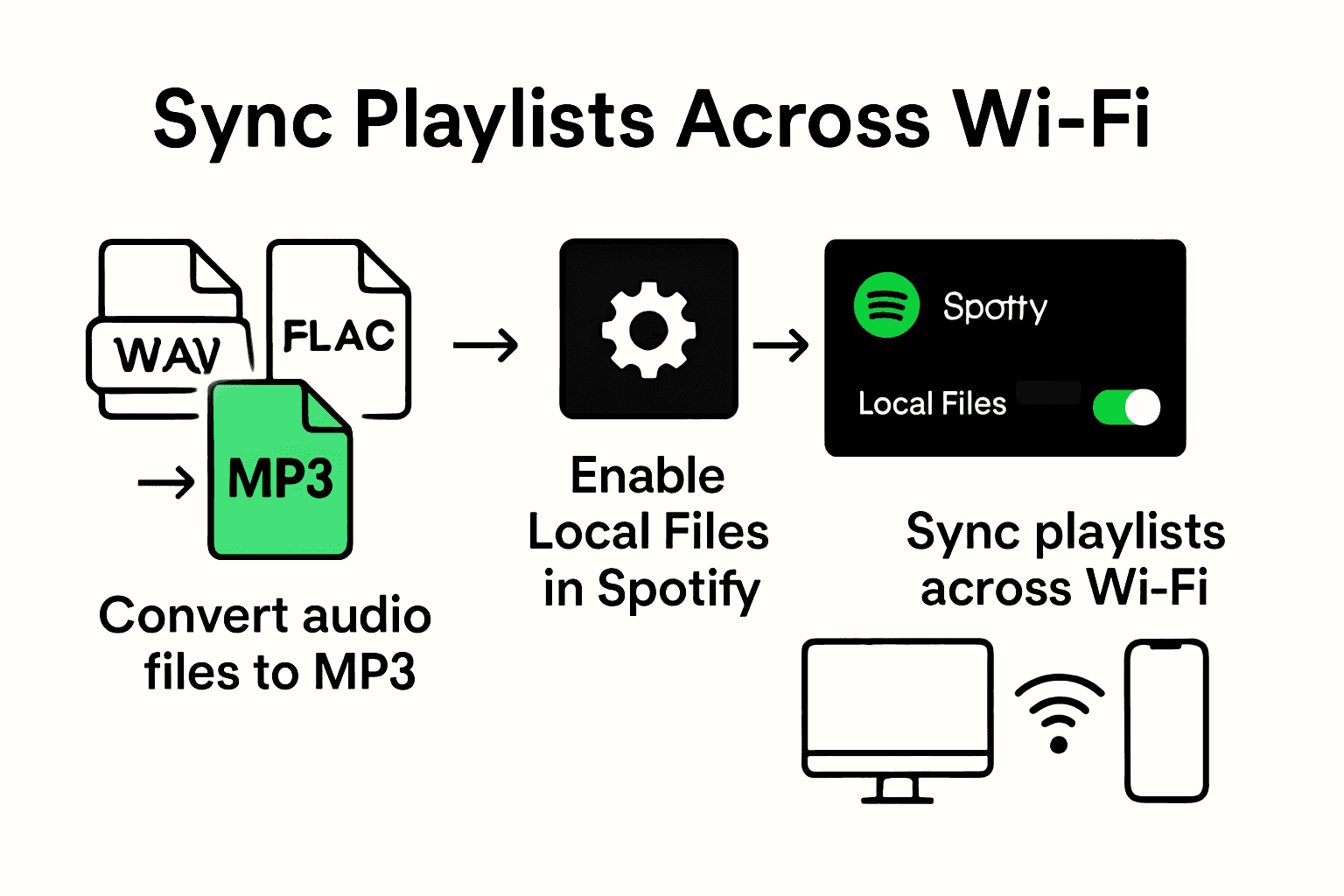
Tänk på ljudkvaliteten när du konverterar filerna. Spotify kan hantera olika bithastigheter, men välj gärna MP3 med 320 kbps för att behålla ett klart och fylligt ljud. Då låter musiken bra även efter uppladdningen.
Gör en snabb kontroll när filerna är konverterade. Ge dem tydliga, enkla namn utan specialtecken.
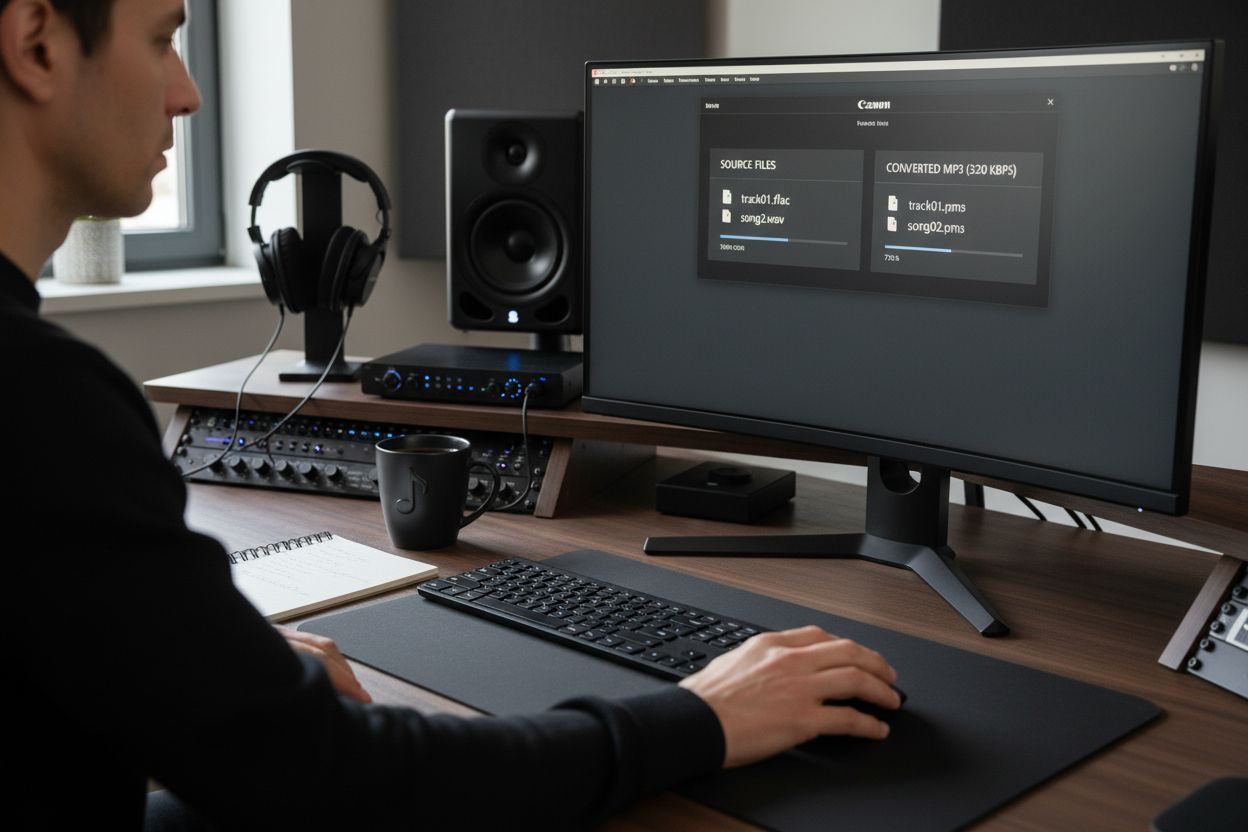 Det hjälper dig att undvika oväntade uppladdningsproblem och gör spellistorna enklare att hantera.
Redo att gå vidare? Dina förberedda MP3-filer är nu klara för nästa steg: att laddas upp till Spotify.
Steg 2: Ställ in apparna Spotify och Free Your Music
Du är ett steg närmare ett musikbibliotek som du kan ta med dig överallt. Nu ska du ställa in Spotify på datorn och mobilen så att apparna hittar och spelar dina lokala MP3-filer utan problem. Vi går igenom inställningarna som gör din musikhantering smidigare.
Vi börjar med Spotify-appen på datorn. Enligt Spotifys officiella supportdokumentation behöver du aktivera funktionen ”Visa lokala filer” i inställningarna. Öppna Spotify och gå till inställningarna. Leta upp avsnittet för lokala filer, där du kan lägga till mappen som innehåller dina MP3-filer. Då vet Spotify exakt var din egen musiksamling finns.
På mobilen ser processen lite annorlunda ut. Enligt Streaming Mafia behöver du aktivera ”Lokala ljudfiler” under avsnittet Appar och enheter i appens inställningar. Se till att Spotify är uppdaterat till den senaste versionen på både datorn och mobilen för att minska risken för synkproblem.
Proffstips: Skapa en särskild mapp för dina MP3-filer innan du lägger till dem i Spotify. Det håller ordning på musiken och gör importen mycket enklare.
Om du vill flytta musik ännu smidigare kan du läsa vår guide till att flytta spellistor. Den hjälper dig att flytta hela ditt musikbibliotek mellan olika streamingtjänster med bara några klick.
När du har lagt till dina lokala filer och kontrollerat att de syns i Spotify-biblioteket är du redo för nästa steg: att ladda upp dina förberedda MP3-filer och skapa en spellista som följer med dig mellan enheterna.
Tips för vana användare: Dubbelkolla att alla filer är i MP3-format och har tydliga filnamn med små bokstäver för att undvika oväntat strul vid uppladdningen.
Steg 3: Importera och ladda upp MP3-filer till Spotify
Dags att ta in din egen musiksamling i Spotify. I det här steget förvandlar du dina noggrant förberedda MP3-filer från utspridda filer till en sammanhängande spellista som du kan ta med dig överallt.
Enligt Spotifys officiella supportdokumentation är datorappen det främsta verktyget för att importera lokala filer. Öppna Spotify och leta efter alternativet ”Lägg till en källa” i inställningarna för lokala filer. Där väljer du mappen som innehåller dina MP3-filer. När du har valt den importerar Spotify automatiskt låtarna till Ditt bibliotek.
Efter importen är det dags att organisera låtarna. Dra de nyimporterade lokala filerna till en ny eller befintlig spellista. Då blir de lätta att hitta och redo att synkas mellan enheter.
Här är ett smart knep för dig som använder mobilen: enligt diskussioner i Spotifys communityforum kan du synka filerna mellan enheter med några enkla steg. Skapa spellistan på datorn och öppna sedan samma spellista i mobilappen när båda enheterna är anslutna till samma wifi-nätverk. Aktivera alternativet ”Tillgänglig offline” så att spellistan synkas ordentligt.
Proffstips: Håll alltid Spotify uppdaterat på både datorn och mobilen så att synkningen av lokala filer fungerar smidigt.
Läs mer om smidiga musiköverföringar och upptäck fler sätt att hantera din musik, utöver lokala filer.
Dina lokala filer är nu importerade och synkade. Gör dig redo för det sista steget: att njuta av ditt personliga musikbibliotek på alla dina enheter. En spellista, vart du än går.
Steg 4: Synka spellistor mellan alla enheter
Nu är det dags att göra musikbiblioteket tillgängligt överallt. Din omsorgsfullt utvalda spellista ska följa med från datorn till mobilen utan avbrott.
Enligt Streaming Mafia krävs några genomtänkta steg för att synka lokala MP3-filer mellan enheter. Börja med att kontrollera att du är inloggad på samma Spotify-konto på både datorn och mobilen. Det kan verka självklart, men det är grunden för att filerna ska kunna synkas.
Nätverksanslutningen är avgörande. Båda enheterna måste vara anslutna till samma wifi-nätverk. Som experterna på VWizard påpekar hjälper ett stabilt nätverk dig att undvika synkfel och överföra spellistor utan problem. Stäng av offlineläget på båda enheterna så att synkningen kan fungera.
Processen är enkel. Skapa en spellista med lokala MP3-filer i datorappen och ladda sedan ned just den spellistan på mobilen. Spotify sköter arbetet i bakgrunden och ser till att varje låt följer med.
Proffstips: Använd alltid en stark och stabil wifi-anslutning för att minska risken för avbrott i synkningen.
Upptäck fler sätt att flytta spellistor och lär dig att hantera din musik även utanför Spotify.
Nu när spellistan är synkad mellan enheterna kan du ta med dig musiken överallt. Ditt personliga soundtrack är inte längre bundet till en enda enhet, utan följer dig vart du än går. Välkommen till framtidens musiklyssnande.
Steg 5: Kontrollera och testa uppladdade MP3-filer i Spotify
Du har gjort jobbet med att förbereda, importera och synka musiken. Nu är det dags att kontrollera resultatet: spelas allt som det ska på dina enheter?
Enligt VWizard bör du börja med att testa uppspelningen på mobilen. Öppna Spotify-appen och kontrollera noga att offlineläget är avstängt. Kontrollera också att spellistan är markerad som nedladdad så att uppspelningen fungerar utan problem.
För iOS-användare finns några särskilda saker att kontrollera. Enligt diskussioner i Spotifys communityforum bör du se till att MP3-filer som importerats via appen Filer visas korrekt i spellistan Lokala filer. Om du har överfört filer via iCloud eller USB bör du spela varje låt för att kontrollera ljudkvaliteten och att hela filen har förts över.
Proffstips: Om du får problem med uppspelningen kan du prova att börja om. Ta bort spellistan, skapa den på nytt på datorn och synka sedan igen.
Utforska avancerade sätt att hantera spellistor som hjälper dig att bli riktigt bra på att flytta musik.
Om alla låtar spelas utan problem och ljudet är klart har du lyckats! Du har tagit dig igenom hanteringen av lokala filer i Spotify. Ditt personliga musikbibliotek är nu tillgängligt på alla dina enheter, redo att följa med dig genom vardagen.
Flytta dina spellistor enkelt med Free Your Music
Krånglar det när du ska ladda upp MP3-filer och synka spellistor mellan alla dina enheter? Att hantera lokala musikfiler i Spotify kan bli komplicerat, särskilt när du vill ha varje spellista precis som du tänkt dig. Processen du just har gått igenom kan ta tid och innebära en del frustration, till exempel filer i fel format och ofullständiga överföringar. Tänk om du kunde slippa allt det och flytta hela spellistor mellan Spotify och andra plattformar med bara några klick? Free Your Music gör det automatiskt åt dig, så att du slipper bygga upp spellistorna manuellt igen. Det fungerar på macOS, Windows, Linux, Android och iOS, så musiken följer alltid med dig oavsett enhet eller streamingtjänst.
Vill du slippa oroa dig för försvunna låtar och röriga spellistor? Prova Free Your Music för att snabbt flytta och synka ditt musikbibliotek. Upptäck hur enkelt det är att flytta spellistor och hantera musik mellan plattformar med bara några tryck. Ta hand om din musiksamling redan i dag och håll dina spellistor trygga, organiserade och alltid nära till hands. Kom igång nu och gör det enklare att hantera spellistor framöver.
Vanliga frågor
Hur konverterar jag mina musikfiler till MP3 för Spotify?
Använd ett kostnadsfritt ljudkonverteringsverktyg på nätet för att konvertera dina musikfiler till MP3. Ladda upp filerna, välj MP3 som utdataformat och klicka på konvertera. På några minuter är musiken redo för Spotify.
Vilka inställningar ska jag välja när jag laddar upp MP3-filer till Spotify?
Välj en bithastighet på 320 kbps när du laddar upp MP3-filer till Spotify för bästa ljudkvalitet. Se till att filnamnen har små bokstäver och saknar specialtecken för att undvika uppladdningsproblem.
Hur ser jag till att mina lokala MP3-filer synkas mellan enheterna?
För att synka lokala MP3-filer mellan enheter behöver Spotify på både datorn och mobilen vara anslutet till samma wifi-nätverk. Du måste också vara inloggad på samma Spotify-konto på båda enheterna. Skapa spellistan på datorn och ladda sedan ned den i mobilappen medan enheterna är anslutna till samma nätverk.
Vad gör jag om mina uppladdade MP3-filer inte spelas i Spotify?
Om dina uppladdade MP3-filer inte spelas ska du först kontrollera att offlineläget är avstängt i mobilappen. Om problemet kvarstår kan du prova att ta bort spellistan, skapa den igen på datorn och sedan synka på nytt för att lösa uppspelningsproblemen.
Hur lägger jag till lokala filer i mina Spotify-spellistor?
För att lägga till lokala MP3-filer i dina Spotify-spellistor går du till inställningarna för lokala filer i datorappen och väljer mappen som innehåller musiken. Efter importen drar och släpper du filerna i den spellista du vill ha dem i, så att de blir lätta att hitta.
Kan jag ladda upp M4A- eller FLAC-filer till Spotify?
Nej, M4A- och FLAC-filer kan inte laddas upp direkt till Spotify utan måste först konverteras till MP3-format. Använd ett konverteringsverktyg för att göra om filerna till MP3 och se till att behålla hög ljudkvalitet under processen.
Rekommenderat
Dina spellistor tillhör dig.
Sluta bygga om för hand. Flytta allt på några minuter och ta med dig musiken vart du vill.
Ladda ner gratis →SongsBrew — vårt gratis musiknyhetsbrev
En gratis förmån för FYM-användare. Tips, spellistor, ingen spam.