Cómo subir MP3 a Spotify y sincronizar listas de reproducción fácilmente

¿Sabías que Spotify solo admite unos pocos formatos de audio para importar archivos locales y que los archivos MP3 ofrecen la mejor compatibilidad? Si quieres escuchar tu colección personal de música sin problemas en todos tus dispositivos, tener claros estos detalles puede ahorrarte horas de frustración. Con instrucciones claras y consejos prácticos, evitarás los errores más habituales al importar archivos y podrás incorporar tus canciones favoritas a tus listas de Spotify sin complicaciones.
Resumen rápido
| Punto clave | Explicación |
|---|---|
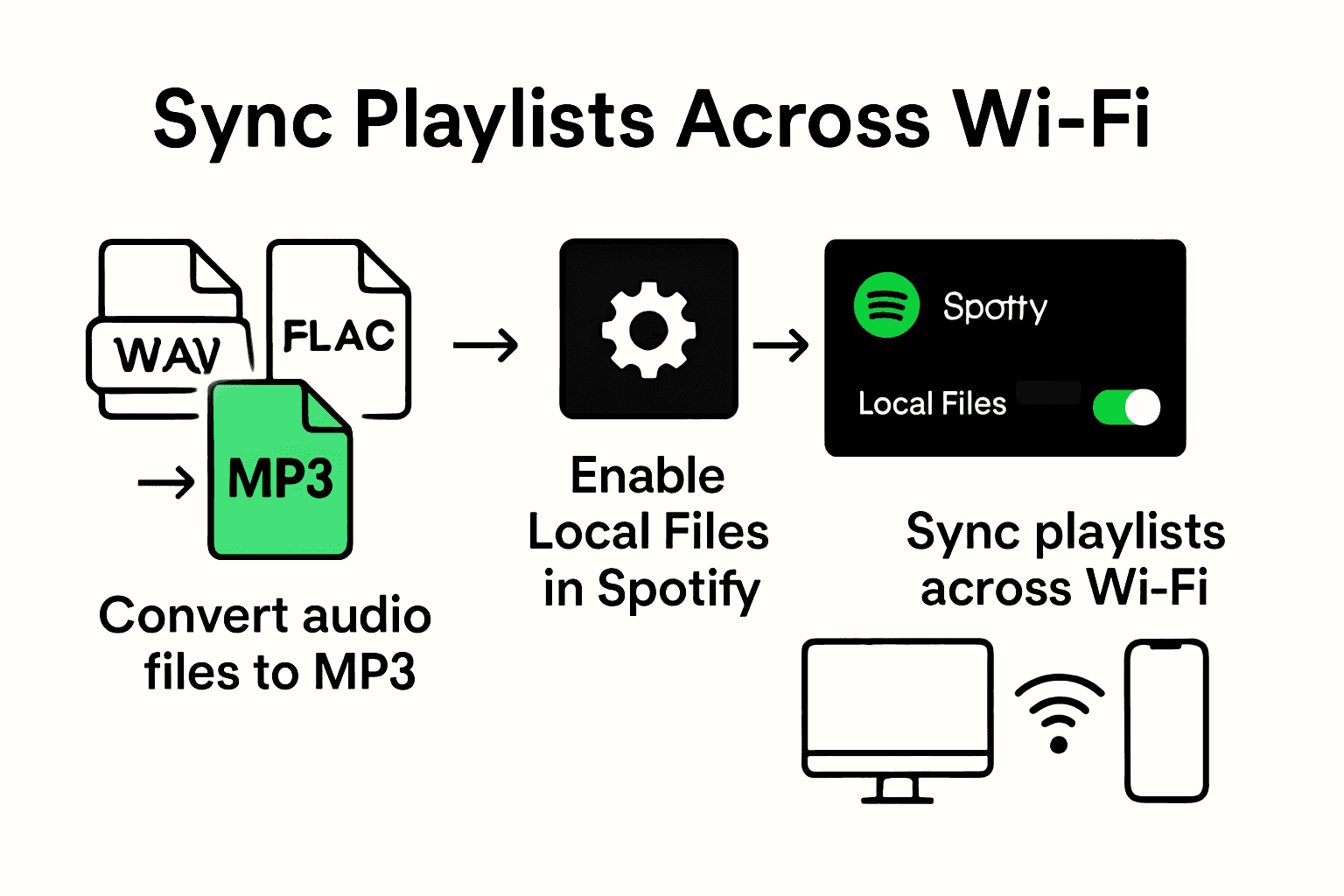
| 1. Convierte los archivos a MP3 | Usa archivos MP3 para garantizar la máxima compatibilidad al importarlos a Spotify. Otros formatos pueden requerir conversión. |
| 2. Activa los archivos locales en la configuración de Spotify | Ve al menú de preferencias y activa la función «Mostrar archivos locales» para encontrar y reproducir tu música. |
| 3. Sincroniza las listas usando la misma red wifi | Asegúrate de que ambos dispositivos estén conectados a la misma red wifi para sincronizar tus listas correctamente. |
| 4. Prueba la reproducción después de importar | Comprueba que todos los MP3 se reproduzcan sin problemas en el móvil, que el modo sin conexión esté desactivado y que las listas estén descargadas. |
| 5. Pon nombres claros a los archivos | Usa nombres sencillos, en minúsculas y sin caracteres especiales para evitar problemas de importación y mantener tu biblioteca organizada. |
Índice
- Paso 1: Prepara tus archivos MP3 para importarlos
- Paso 2: Configura las aplicaciones de Spotify y Free Your Music
- Paso 3: Importa y añade archivos MP3 a Spotify
- Paso 4: Sincroniza tus listas en todos tus dispositivos
- Paso 5: Comprueba y prueba los MP3 importados a Spotify
Paso 1: Prepara tus archivos MP3 para importarlos
Estás a punto de convertir tu colección personal de música en una lista de Spotify lista para darle al play. Pero antes de nada: no todos los archivos de audio son compatibles con Spotify. El objetivo de este paso es asegurarte de que tus archivos tengan el formato adecuado y estén preparados para importarlos sin problemas.
Spotify tiene algunos requisitos específicos para importar archivos locales. Según la información de headphonesty.com, la plataforma solo admite unos pocos formatos de audio: MP3, MP4 (con QuickTime instalado), M4P (sin vídeo) y M4A. La opción más segura es usar siempre archivos MP3.
Aquí tienes una breve comparativa de los formatos de audio que Spotify admite para importar archivos locales:
| Formato | Compatible con Spotify | Notas |
|---|---|---|
| MP3 | Sí | Máxima compatibilidad; se recomiendan 320 kbps |
| MP4 | Sí (con QuickTime) | Requiere QuickTime; no admite vídeo |
| M4P | Sí (sin vídeo) | Protegido con DRM; sin vídeo |
| M4A | Sí | No admite vídeo |
| WAV | No | Requiere conversión a MP3 |
| FLAC | No | Requiere conversión a MP3 |
Empieza por revisar tu biblioteca musical. ¿Tienes archivos WAV? ¿Grabaciones FLAC? No funcionarán directamente: tendrás que convertirlos. Por suerte, hay muchas herramientas gratuitas de conversión de audio que te permiten transformar tu música en MP3 compatibles con Spotify en unos pocos clics.
Consejo práctico: Usa siempre extensiones de archivo en minúsculas. Spotify puede dar problemas con los nombres de archivo en mayúsculas, lo que podría impedir que tus archivos locales aparezcan en la biblioteca.
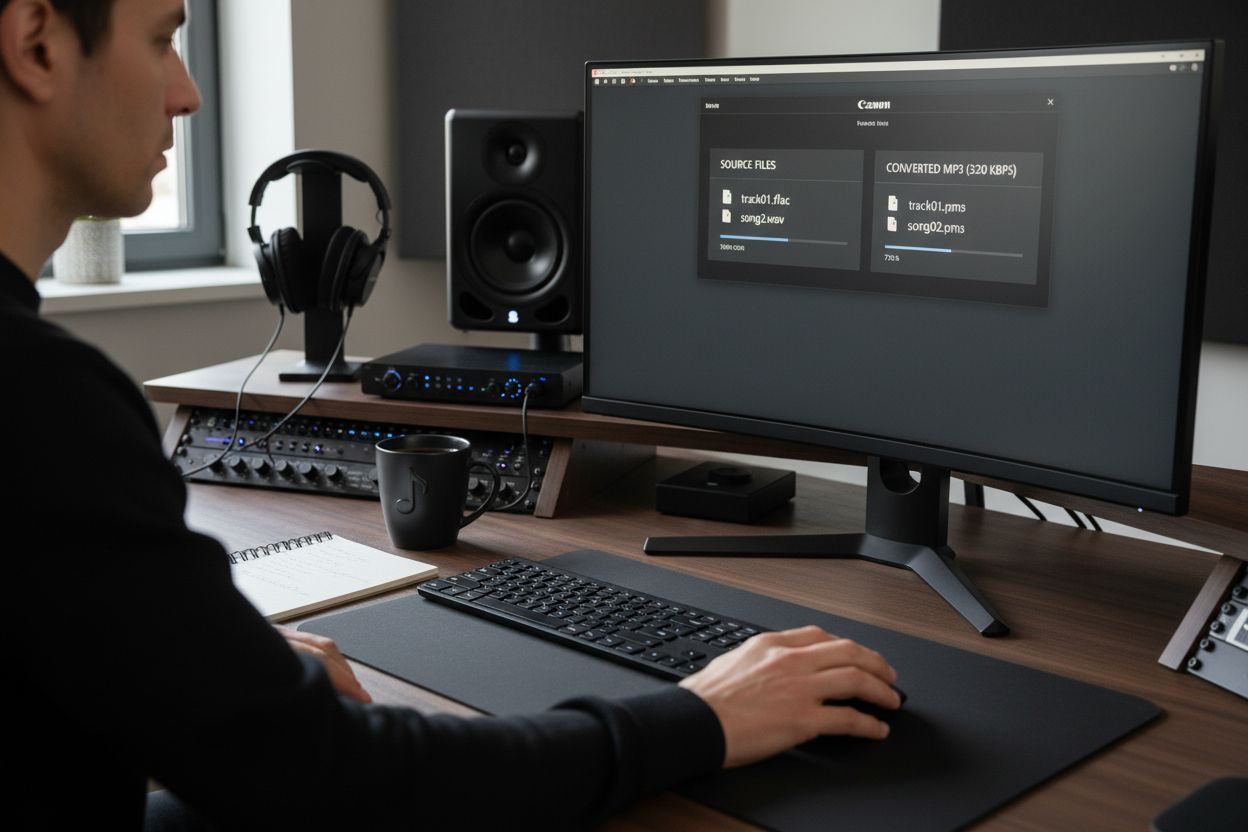
Al convertir los archivos, presta atención a la calidad del audio. Aunque Spotify admite distintas tasas de bits, procura usar MP3 a 320 kbps para mantener una excelente claridad de sonido. Así te asegurarás de que tu música suene nítida y con calidad profesional cuando la importes.
Una vez convertidos los archivos, haz una revisión rápida. Ponles nombres claros y sencillos, sin caracteres especiales.
 Esto ayuda a evitar problemas inesperados durante la importación y facilita la gestión de tus listas.
¿Seguimos? Tus archivos MP3 ya están preparados para el siguiente paso: añadirlos a Spotify.
Paso 2: Configura las aplicaciones de Spotify y Free Your Music
Cada vez estás más cerca de tener tu biblioteca musical ideal siempre a mano. En este paso configurarás las aplicaciones de Spotify para ordenador y móvil para que reconozcan y reproduzcan tus archivos MP3 locales sin problemas. Te guiaremos por el proceso de configuración para que gestionar tu música sea mucho más fácil.
Empecemos por la aplicación de Spotify para ordenador. Según la documentación oficial de soporte de Spotify, debes activar la función «Mostrar archivos locales» en la configuración. Abre Spotify y ve al menú de preferencias. Busca la sección de archivos locales, donde podrás añadir la carpeta que contiene tus MP3. Así le indicas a Spotify dónde encontrar tu colección personal de música.
En el móvil, el proceso es algo distinto. Según la información de Streaming Mafia, debes activar «Archivos de audio locales» en la configuración de la aplicación, dentro de la sección Aplicaciones y dispositivos. Asegúrate de tener la última versión de Spotify tanto en el ordenador como en el móvil para reducir los posibles problemas de sincronización.
Consejo práctico: Crea una carpeta exclusiva para tus archivos MP3 antes de añadirlos a Spotify. Así mantendrás tu música organizada y será mucho más fácil importarla.
Si quieres transferir tu música con aún más facilidad, consulta nuestra guía para migrar listas de reproducción, que te ayudará a trasladar toda tu biblioteca musical entre distintas plataformas de streaming en unos pocos clics.
Una vez que hayas añadido tus archivos locales y confirmado que aparecen en tu biblioteca de Spotify, podrás pasar a la siguiente fase: importar los MP3 que has preparado y crear una lista que puedas llevar contigo de un dispositivo a otro.
Consejo para usuarios avanzados: Comprueba que todos tus archivos estén en formato MP3 y tengan nombres claros en minúsculas para evitar problemas inesperados al importarlos.
Paso 3: Importa y añade archivos MP3 a Spotify
Ha llegado el momento de incorporar tu colección personal de música al universo de Spotify. En este paso, los MP3 que has preparado con tanto cuidado dejarán de ser archivos dispersos y se convertirán en una lista organizada que podrás llevar contigo a todas partes.
Según la documentación oficial de soporte de Spotify, la aplicación para ordenador es la herramienta principal para importar archivos locales. Abre Spotify y busca la opción «Añadir una fuente» en la configuración de archivos locales. Desde ahí podrás indicar a Spotify la carpeta que contiene tus MP3. Una vez seleccionada, Spotify importará automáticamente esas canciones a Tu biblioteca.
Después de importarlas, toca organizarlas. Solo tienes que arrastrar los archivos locales recién importados a una lista nueva o a una que ya tengas. Así podrás acceder a ellos fácilmente y dejarlos preparados para sincronizarlos entre dispositivos.
Aquí tienes un truco para el móvil: como se explica en los foros de la comunidad de Spotify, puedes sincronizar estos archivos entre dispositivos de forma sencilla. Crea tu lista en el ordenador y después abre esa misma lista en la aplicación móvil mientras ambos dispositivos están conectados a la misma red wifi. Activa la opción «Disponible sin conexión» para que la lista se sincronice correctamente.
Consejo práctico: Mantén siempre actualizadas las aplicaciones de Spotify del ordenador y del móvil para que la sincronización de archivos locales funcione sin problemas.
Descubre cómo transferir música sin complicaciones y amplía tus opciones para gestionar tu biblioteca más allá de los archivos locales.
Tus archivos locales ya están importados y sincronizados. Prepárate para el último paso: disfrutar de tu biblioteca musical personalizada en todos tus dispositivos. Una sola lista, vayas donde vayas.
Paso 4: Sincroniza tus listas en todos tus dispositivos
Ahora llega el momento en que tu biblioteca musical empieza a acompañarte de verdad a todas partes. Quieres que esa lista que has preparado con tanto cuidado pase del ordenador al móvil sin perder el ritmo.
Según la información de Streaming Mafia, sincronizar archivos MP3 locales entre dispositivos requiere seguir unos pasos clave. Lo primero es asegurarte de haber iniciado sesión con la misma cuenta de Spotify tanto en el ordenador como en el móvil. Puede parecer obvio, pero es la base para que la sincronización funcione.
La conexión de red es fundamental. Ambos dispositivos deben estar conectados a la misma red wifi. Como señalan los expertos de VWizard, una red estable ayuda a evitar fallos de sincronización y permite transferir las listas sin problemas. Desactiva el modo sin conexión en ambos dispositivos para que puedan sincronizarse correctamente.
El proceso es sencillo. Crea tu lista con los MP3 locales en la aplicación para ordenador y después descarga esa misma lista en el móvil. Spotify se encargará del resto en segundo plano para que todas las canciones te acompañen.
Consejo práctico: Usa siempre una conexión wifi estable y con buena señal para reducir las posibles interrupciones durante la sincronización.
Descubre más técnicas para transferir listas de reproducción y aprende a gestionar tu música también fuera de Spotify.
Ahora que tu lista está sincronizada entre dispositivos, puedes llevar tu música a todas partes. Tu banda sonora personal ya no se queda en un solo dispositivo: te acompaña vayas donde vayas. Te damos la bienvenida al futuro de escuchar música.
Paso 5: Comprueba y prueba los MP3 importados a Spotify
Ya has hecho lo más laborioso: preparar, importar y sincronizar tu música. Ahora llega la hora de la verdad: comprobar que todo se reproduce correctamente en tus dispositivos.
Según las recomendaciones de VWizard, la primera comprobación debe ser probar la reproducción en el móvil. Abre la aplicación de Spotify y asegúrate de que el modo sin conexión esté desactivado. Comprueba que tu lista figure como descargada para que las canciones se reproduzcan sin problemas.
Para quienes usan iOS, hay algunos detalles adicionales que revisar. Como se explica en los foros de la comunidad de Spotify, debes confirmar que los MP3 importados a través de la aplicación Archivos aparezcan correctamente en la lista Archivos locales. Si has transferido archivos mediante iCloud o USB, reproduce cada canción para comprobar la calidad del sonido y que la transferencia se haya completado.
Consejo práctico: Si tienes problemas de reproducción, prueba a empezar de nuevo. Elimina la lista, vuelve a crearla desde el ordenador y sincronízala otra vez.
Descubre técnicas avanzadas para gestionar listas de reproducción y conviértete en un experto en migrar tu música.
Si todas las canciones se reproducen sin problemas y suenan nítidas, ¡enhorabuena! Has conseguido dominar la gestión de archivos locales en Spotify. Tu biblioteca musical personalizada ya está lista para acompañarte y poner banda sonora a tu vida desde cualquier dispositivo.
Migra tus listas sin esfuerzo con Free Your Music
¿Te cuesta subir MP3 y sincronizar tus listas en todos tus dispositivos? Gestionar archivos de música locales en Spotify puede resultar complicado, sobre todo cuando quieres que cada lista quede exactamente a tu gusto. El proceso que acabas de seguir puede llevar tiempo y dar lugar a contratiempos, como problemas de compatibilidad o transferencias incompletas. ¿Y si pudieras evitar todas esas dificultades y trasladar listas enteras entre Spotify y otras plataformas en unos pocos clics? Free Your Music lo hace automáticamente por ti, sin que tengas que reconstruirlas a mano. Funciona en macOS, Windows, Linux, Android e iOS, para que tu música te acompañe siempre, independientemente del dispositivo o del servicio de streaming que uses.
¿Quieres dejar de preocuparte por las canciones perdidas o las listas desordenadas? Prueba Free Your Music para transferir y sincronizar tu biblioteca musical al instante. Descubre lo fácil que es migrar listas y gestionar tu música entre plataformas con unos pocos toques. Protege tu colección musical hoy y mantén tus listas seguras, organizadas y siempre a mano. Empieza ahora y simplifica para siempre la gestión de tus listas.
Preguntas frecuentes
¿Cómo convierto mis archivos de música a MP3 para Spotify?
Para convertir tus archivos de música a MP3, utiliza una herramienta gratuita de conversión de audio disponible en internet. Solo tienes que subir los archivos, seleccionar MP3 como formato de salida y pulsar en convertir para tener tu música lista para Spotify en cuestión de minutos.
¿Qué ajustes debo elegir al importar archivos MP3 a Spotify?
Al importar archivos MP3 a Spotify, utiliza una tasa de bits de 320 kbps para conseguir una calidad de sonido óptima. Asegúrate de que los nombres de los archivos estén en minúsculas y no contengan caracteres especiales para evitar problemas de importación.
¿Cómo puedo asegurarme de que mis MP3 locales se sincronicen entre mis dispositivos?
Para sincronizar tus MP3 locales entre dispositivos, asegúrate de que las aplicaciones de Spotify del ordenador y del móvil estén conectadas a la misma red wifi y de haber iniciado sesión con la misma cuenta en ambos dispositivos. Crea tu lista en el ordenador y después descárgala en la aplicación móvil mientras sigues conectado a esa red.
¿Qué hago si los MP3 que he importado no se reproducen en Spotify?
Si los MP3 que has importado no se reproducen, comprueba primero que el modo sin conexión esté desactivado en la aplicación móvil. Si el problema continúa, prueba a eliminar la lista y volver a crearla desde el ordenador; después, sincronízala de nuevo para resolver los problemas de reproducción.
¿Cómo añado archivos locales a mis listas de Spotify?
Para añadir archivos MP3 locales a tus listas de Spotify, ve a la configuración de archivos locales en la aplicación para ordenador y selecciona la carpeta que contiene tu música. Una vez importados, arrastra y suelta los archivos en la lista que quieras para acceder a ellos fácilmente.
¿Puedo importar archivos M4A o FLAC a Spotify?
No, los archivos M4A y FLAC no se pueden importar directamente a Spotify y deben convertirse primero a MP3. Utiliza una herramienta de conversión para pasarlos a MP3 y asegúrate de mantener una buena calidad de audio durante el proceso.
Recomendados
Tus listas de reproducción te pertenecen.
Deja de reconstruir tu biblioteca a mano. Transfiere todo en minutos y lleva tu música a donde vayas.
Descarga gratis →SongsBrew — nuestro boletín gratuito de música
Una ventaja gratuita para los usuarios de FYM. Consejos, listas de reproducción, sin spam.