Como carregar ficheiros MP3 no Spotify e sincronizar playlists facilmente

Sabia que o Spotify só aceita alguns formatos de áudio para importar ficheiros locais, sendo os ficheiros MP3 os que oferecem melhor compatibilidade? Se quer ouvir a sua coleção pessoal de música sem problemas em qualquer dispositivo, acertar nestes detalhes pode poupar-lhe horas de frustração mais tarde. Com instruções claras e dicas práticas, poderá evitar os problemas mais comuns na importação e adicionar as suas músicas favoritas às playlists do Spotify sem complicações.
Resumo rápido
| Ponto principal | Explicação |
|---|---|
| 1. Converta os ficheiros para MP3 | Utilize ficheiros MP3 para garantir a máxima compatibilidade ao carregá-los no Spotify. Outros formatos podem exigir conversão. |
| 2. Ative os ficheiros locais nas definições do Spotify | Aceda ao menu de preferências e ative a opção «Mostrar ficheiros locais» para localizar e reproduzir a sua música. |
| 3. Sincronize as playlists através da mesma rede Wi-Fi | Certifique-se de que ambos os dispositivos estão ligados à mesma rede Wi-Fi para sincronizar as playlists entre eles. |
| 4. Teste a reprodução após a importação | Verifique se todos os ficheiros MP3 são reproduzidos sem problemas no telemóvel, confirmando que o modo offline está desativado e que as playlists foram descarregadas. |
| 5. Dê nomes claros aos ficheiros | Utilize nomes simples, em minúsculas e sem caracteres especiais, para evitar problemas ao carregar os ficheiros e manter a biblioteca organizada. |
Índice
- Passo 1: Prepare os seus ficheiros MP3 para os carregar
- Passo 2: Configure as aplicações Spotify e Free Your Music
- Passo 3: Importe e carregue ficheiros MP3 no Spotify
- Passo 4: Sincronize as playlists em todos os dispositivos
- Passo 5: Verifique e teste os ficheiros MP3 carregados no Spotify
Passo 1: Prepare os seus ficheiros MP3 para os carregar
Está prestes a transformar a sua coleção pessoal de música numa playlist do Spotify pronta a tocar. Mas comecemos pelo princípio: nem todos os ficheiros de áudio são compatíveis com o Spotify. Neste passo, o objetivo é garantir que os seus ficheiros de música estão no formato certo e prontos a serem carregados sem problemas.
O Spotify tem alguns requisitos específicos para a importação de ficheiros locais. Segundo informações do site headphonesty.com, a plataforma só aceita alguns formatos de áudio: MP3, MP4 (com o QuickTime instalado), M4P (sem vídeo) e M4A. Os ficheiros MP3 são sempre a opção mais segura.
Veja uma comparação rápida dos formatos de áudio que o Spotify aceita para importar ficheiros locais:
| Formato | Aceite pelo Spotify | Notas |
|---|---|---|
| MP3 | Sim | Melhor compatibilidade; recomenda-se 320 kbps |
| MP4 | Sim (com QuickTime) | Requer o QuickTime; não aceita vídeo |
| M4P | Sim (sem vídeo) | Protegido por DRM; sem vídeo |
| M4A | Sim | Não aceita vídeo |
| WAV | Não | Requer conversão para MP3 |
| FLAC | Não | Requer conversão para MP3 |
Comece por verificar a sua biblioteca de música atual. Tem ficheiros WAV? Gravações FLAC? Esses formatos não funcionam diretamente. Terá de os converter. Felizmente, existem várias ferramentas gratuitas de conversão de áudio que permitem transformar a sua música em ficheiros MP3 compatíveis com o Spotify com apenas alguns cliques.
Dica: Utilize sempre extensões de ficheiro em minúsculas. O Spotify pode ter dificuldades com nomes de ficheiros em maiúsculas, o que pode impedir que os seus ficheiros locais apareçam na biblioteca.
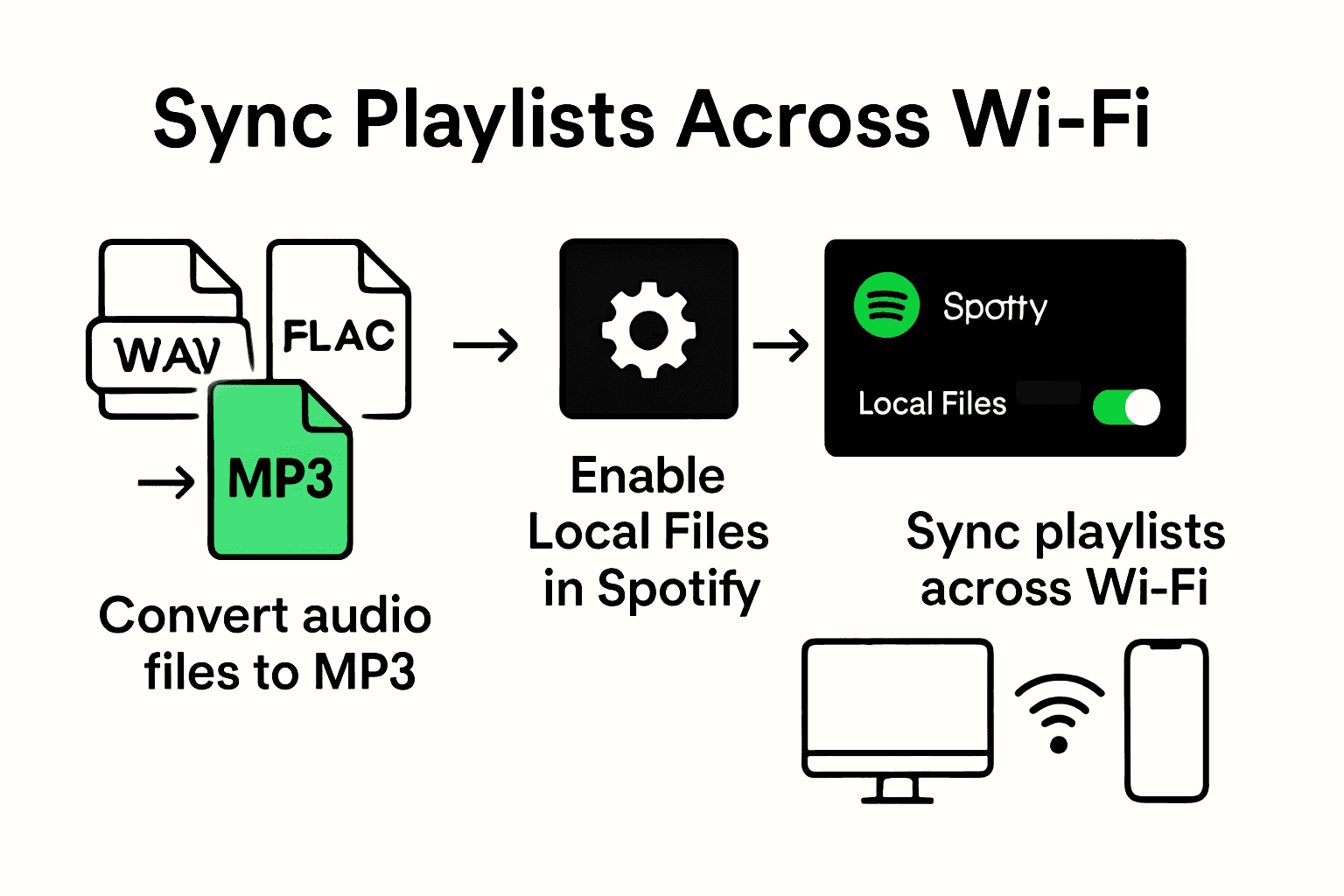
Ao converter os ficheiros, tenha atenção à qualidade do áudio. Embora o Spotify consiga reproduzir várias taxas de bits, opte por MP3 a 320 kbps para manter uma excelente qualidade de som. Assim, a sua música terá um som nítido e profissional depois de ser carregada.
Depois de converter os ficheiros, faça uma verificação rápida. Dê-lhes nomes claros e simples, sem caracteres especiais.
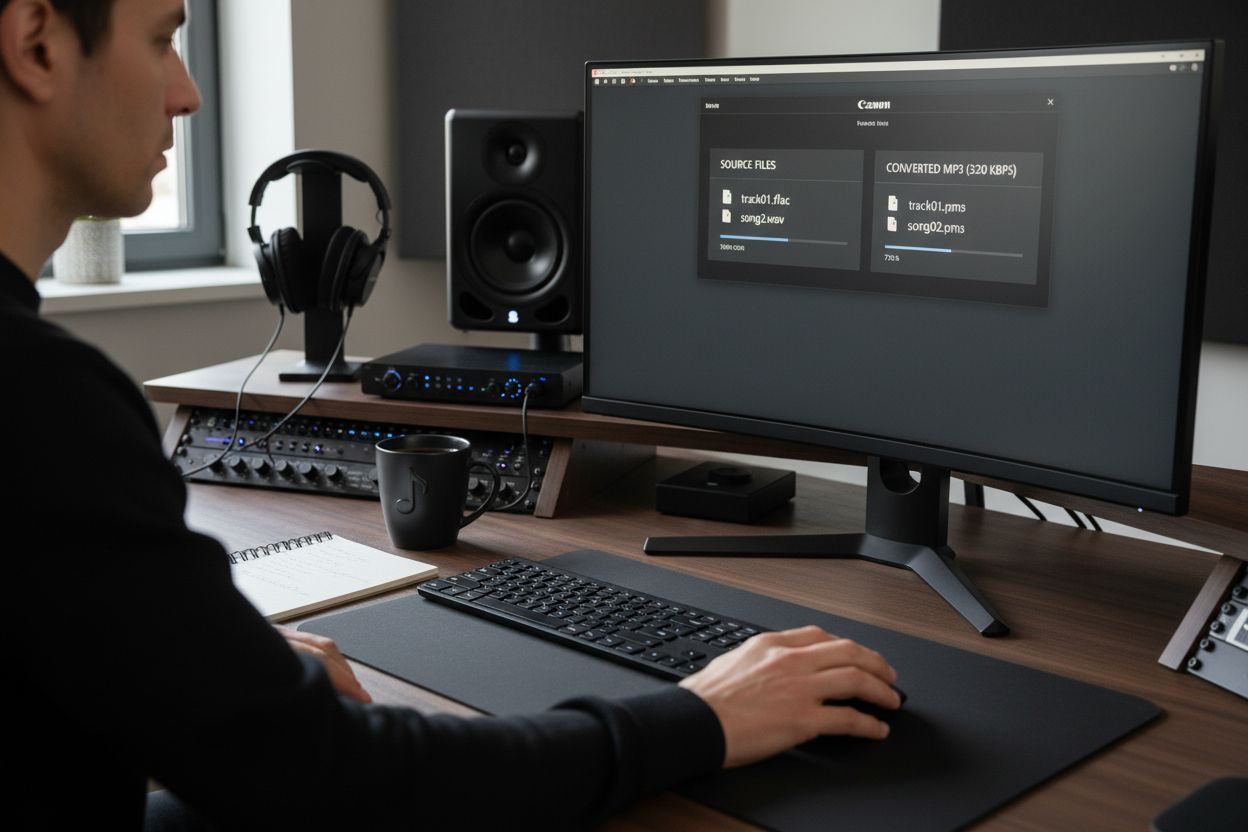 Isto ajuda a evitar problemas inesperados ao carregar os ficheiros e facilita a gestão das playlists.
Vamos avançar? Os seus ficheiros MP3 já estão preparados para o próximo passo: carregá-los no Spotify.
Passo 2: Configure as aplicações Spotify e Free Your Music
Está cada vez mais perto de criar a biblioteca de música ideal para levar consigo. Neste passo, vai configurar as aplicações Spotify para computador e telemóvel para que reconheçam e reproduzam os seus ficheiros MP3 locais sem problemas. Vamos percorrer as definições que tornarão a gestão da sua música muito mais simples.
Comecemos pela aplicação Spotify para computador. Segundo a documentação oficial de suporte do Spotify, é necessário ativar a opção «Mostrar ficheiros locais» nas definições. Abra a aplicação Spotify e aceda ao menu de preferências. Procure a secção de ficheiros locais, onde pode adicionar a pasta que contém os seus ficheiros MP3. Desta forma, o Spotify saberá exatamente onde encontrar a sua coleção pessoal de música.
No telemóvel, o processo é ligeiramente diferente. Segundo informações do Streaming Mafia, deve ativar a opção «Ficheiros de áudio locais» nas definições da aplicação, na secção de aplicações e dispositivos. Certifique-se de que as aplicações Spotify para computador e telemóvel estão atualizadas para a versão mais recente, para reduzir possíveis problemas de sincronização.
Dica: Crie uma pasta só para os seus ficheiros MP3 antes de os adicionar ao Spotify. Assim, mantém a música organizada e facilita bastante a importação.
Se quer transferir música com ainda mais facilidade, consulte o nosso guia de migração de playlists, que o pode ajudar a mover toda a sua biblioteca de música entre diferentes plataformas de streaming com apenas alguns cliques.
Depois de adicionar os ficheiros locais e confirmar que estão visíveis na biblioteca do Spotify, pode avançar para a fase seguinte: carregar os ficheiros MP3 que preparou e criar uma excelente playlist para ouvir em qualquer dispositivo.
Dica para utilizadores experientes: Confirme que todos os ficheiros estão no formato MP3 e têm nomes claros, em minúsculas, para evitar imprevistos ao carregá-los.
Passo 3: Importe e carregue ficheiros MP3 no Spotify
Chegou a altura de trazer a sua coleção pessoal de música para o universo do Spotify. É neste passo que os ficheiros MP3 que preparou deixam de estar dispersos e passam a fazer parte de uma playlist organizada, pronta a acompanhá-lo para todo o lado.
Segundo a documentação oficial de suporte do Spotify, a aplicação para computador é a principal ferramenta para importar ficheiros locais. Abra o Spotify e procure a opção «Adicionar uma fonte» nas definições de ficheiros locais. É aqui que indica ao Spotify a pasta onde estão os seus ficheiros MP3. Depois de a selecionar, o Spotify importará automaticamente essas músicas para a sua biblioteca.
Após a importação, organize as músicas. Basta arrastar os ficheiros locais que acabou de importar para uma playlist nova ou já existente. Assim, ficam fáceis de encontrar e prontos para serem sincronizados entre dispositivos.
Eis um truque útil para quem usa o telemóvel: como é referido nos fóruns da comunidade Spotify, pode sincronizar estes ficheiros entre dispositivos de forma simples. Crie a playlist no computador e, em seguida, abra-a na aplicação do telemóvel, com ambos ligados à mesma rede Wi-Fi. Ative a opção «Disponível offline» para garantir que a playlist é sincronizada corretamente.
Dica: Mantenha sempre as aplicações Spotify para computador e telemóvel atualizadas para garantir uma sincronização fluida dos ficheiros locais.
Saiba mais sobre como transferir música sem complicações e descubra novas formas de gerir a sua música para além dos ficheiros locais.
Os seus ficheiros locais já estão importados e sincronizados. Prepare-se para a etapa final: desfrutar da sua biblioteca de música personalizada em todos os seus dispositivos. Uma só playlist. Onde quer que vá.
Passo 4: Sincronize as playlists em todos os dispositivos
Chegou o momento em que a sua biblioteca de música passa a acompanhá-lo para todo o lado. A playlist que escolheu com tanto cuidado deve passar do computador para o telemóvel sem perder uma única nota.
Segundo informações do Streaming Mafia, sincronizar ficheiros MP3 locais entre dispositivos exige alguns passos importantes. Antes de mais, confirme que tem sessão iniciada na mesma conta Spotify no computador e no telemóvel. Pode parecer óbvio, mas é a base para uma sincronização bem-sucedida.
A ligação à rede é essencial. Ambos os dispositivos precisam de estar ligados à mesma rede Wi-Fi. Como referem os especialistas do VWizard, uma rede estável ajuda a evitar falhas de sincronização e garante uma transferência fluida das playlists. Desative o modo offline em ambos os dispositivos para permitir a sincronização sem problemas.
O processo é simples. Crie a playlist com os ficheiros MP3 locais na aplicação para computador e, em seguida, descarregue essa playlist no telemóvel. O Spotify trata do resto em segundo plano para garantir que todas as músicas o acompanham.
Dica: Utilize sempre uma ligação Wi-Fi com sinal forte e estável para reduzir possíveis interrupções na sincronização.
Explore mais técnicas de transferência de playlists para aprender a gerir a sua música também fora do Spotify.
Agora que a playlist está sincronizada entre os dispositivos, pode levar a sua música para todo o lado. A sua banda sonora personalizada deixou de estar limitada a um único dispositivo e acompanha-o onde quer que vá. Dê as boas-vindas a uma nova forma de ouvir música.
Passo 5: Verifique e teste os ficheiros MP3 carregados no Spotify
Já fez o trabalho de preparar, importar e sincronizar a sua música. Agora chegou a hora da verdade: garantir que tudo é reproduzido na perfeição nos seus dispositivos.
Segundo as recomendações do VWizard, a primeira verificação deve ser testar a reprodução no telemóvel. Abra a aplicação Spotify no telemóvel e confirme que o modo offline está desativado. Verifique se a playlist aparece como descarregada para garantir uma reprodução sem problemas.
Para quem utiliza iOS, há alguns pormenores adicionais a verificar. Como é referido nos fóruns da comunidade Spotify, deve confirmar que os MP3 importados através da aplicação Ficheiros aparecem corretamente na playlist Ficheiros locais. Se transferiu ficheiros através do iCloud ou por USB, reproduza cada música para verificar a qualidade do som e confirmar que a transferência ficou concluída.
Dica: Se encontrar problemas de reprodução, experimente recomeçar. Elimine a playlist, volte a criá-la no computador e sincronize-a novamente.
Explore técnicas avançadas de gestão de playlists que o podem ajudar a dominar a migração de música.
Se todas as músicas forem reproduzidas sem interrupções e com um som nítido, parabéns. Conseguiu gerir com sucesso os ficheiros locais no Spotify. A sua biblioteca de música personalizada está agora acessível em todos os dispositivos e pronta a ser a banda sonora do seu dia a dia.
Migre as suas playlists sem esforço com o Free Your Music
Está a ter dificuldades em carregar ficheiros MP3 e sincronizar playlists em todos os seus dispositivos? Gerir ficheiros de música locais no Spotify pode ser complicado, sobretudo quando quer cada playlist exatamente ao seu gosto. O processo que acabou de seguir pode demorar e trazer algumas frustrações, como problemas de compatibilidade de ficheiros e transferências incompletas. E se pudesse ultrapassar todos estes obstáculos e mover playlists inteiras entre o Spotify e outras plataformas com apenas alguns cliques? O Free Your Music faz isso automaticamente, sem precisar de recriar as playlists à mão. Funciona em macOS, Windows, Linux, Android e iOS, para que a sua música esteja sempre consigo, independentemente do dispositivo ou serviço de streaming.
Quer deixar de se preocupar com músicas perdidas ou playlists desorganizadas? Experimente o Free Your Music para transferir e sincronizar a sua biblioteca de música num instante. Descubra como é fácil migrar playlists e gerir a sua música entre plataformas com apenas alguns toques. Proteja hoje a sua coleção de música e mantenha as playlists seguras, organizadas e sempre à mão. Comece já a simplificar a gestão das suas playlists.
Perguntas frequentes
Como posso converter os meus ficheiros de música para MP3 para usar no Spotify?
Para converter os seus ficheiros de música para MP3, utilize uma ferramenta gratuita de conversão de áudio disponível online. Basta carregar os ficheiros, selecionar MP3 como formato de saída e clicar em converter para ter a sua música pronta para o Spotify em poucos minutos.
Que definições devo escolher ao carregar ficheiros MP3 no Spotify?
Ao carregar ficheiros MP3 no Spotify, opte por uma taxa de bits de 320 kbps para obter a melhor qualidade de som. Certifique-se de que os nomes dos ficheiros estão em minúsculas e não contêm caracteres especiais para evitar problemas ao carregá-los.
Como posso garantir que os meus ficheiros MP3 locais são sincronizados entre dispositivos?
Para sincronizar os seus ficheiros MP3 locais entre dispositivos, certifique-se de que as aplicações Spotify para computador e telemóvel estão ligadas à mesma rede Wi-Fi e de que tem sessão iniciada na mesma conta Spotify em ambos. Crie a playlist no computador e, em seguida, descarregue-a na aplicação do telemóvel enquanto está ligado à mesma rede.
O que devo fazer se os MP3 que carreguei não forem reproduzidos no Spotify?
Se os MP3 que carregou não forem reproduzidos, comece por verificar se o modo offline está desativado na aplicação do telemóvel. Se o problema persistir, experimente eliminar a playlist e voltar a criá-la no computador. Depois, sincronize-a novamente para resolver os problemas de reprodução.
Como posso adicionar ficheiros locais às minhas playlists do Spotify?
Para adicionar ficheiros MP3 locais às suas playlists do Spotify, aceda às definições de ficheiros locais na aplicação para computador e selecione a pasta que contém a sua música. Após a importação, basta arrastar e largar esses ficheiros na playlist pretendida para lhes aceder facilmente.
Posso carregar ficheiros M4A ou FLAC no Spotify?
Não, os ficheiros M4A e FLAC não podem ser carregados diretamente no Spotify e têm de ser convertidos primeiro para MP3. Utilize uma ferramenta de conversão para os converter para MP3, garantindo que mantém uma elevada qualidade de áudio durante o processo.
Recomendados
As suas playlists pertencem-lhe.
Pare de reconstruir à mão. Mova tudo em minutos e leve a sua música para onde quer que vá.
Descarregar grátis →SongsBrew — a nossa newsletter de música gratuita
Uma vantagem gratuita para os utilizadores do FYM. Dicas, playlists, sem spam.