Come caricare MP3 su Spotify e sincronizzare facilmente le playlist

Sapevi che Spotify supporta solo pochi formati audio per l'importazione di file locali e che i file MP3 offrono la migliore compatibilità? Se vuoi ascoltare la tua raccolta musicale personale senza intoppi su ogni dispositivo, curare questi dettagli può risparmiarti ore di frustrazione. Istruzioni chiare e consigli pratici ti aiuteranno a evitare gli errori più comuni durante il caricamento e a inserire facilmente i tuoi brani preferiti nelle playlist di Spotify.
Riepilogo rapido
| Punto chiave | Spiegazione |
|---|---|
| 1. Converti i file in formato MP3 | Usa file MP3 per ottenere la massima compatibilità quando li carichi su Spotify. Gli altri formati potrebbero richiedere una conversione. |
| 2. Attiva i file locali nelle impostazioni di Spotify | Accedi al menu delle preferenze e attiva la funzione «Mostra file locali» per trovare e riprodurre la tua musica. |
| 3. Sincronizza le playlist usando la stessa rete Wi-Fi | Assicurati che entrambi i dispositivi siano connessi alla stessa rete Wi-Fi per sincronizzare correttamente le playlist. |
| 4. Prova la riproduzione dopo l'importazione | Verifica che tutti i file MP3 vengano riprodotti senza problemi sul dispositivo mobile, controllando che la modalità offline sia disattivata e che le playlist siano state scaricate. |
| 5. Rinomina i file con nomi chiari | Usa nomi semplici, in minuscolo e senza caratteri speciali per evitare problemi di caricamento e mantenere ordinata la tua libreria. |
Indice
- Passaggio 1: prepara i file MP3 per il caricamento
- Passaggio 2: configura le applicazioni Spotify e Free Your Music
- Passaggio 3: importa e carica i file MP3 su Spotify
- Passaggio 4: sincronizza le playlist su tutti i dispositivi
- Passaggio 5: verifica e prova gli MP3 caricati su Spotify
Passaggio 1: prepara i file MP3 per il caricamento
Stai per trasformare la tua raccolta musicale personale in una playlist di Spotify pronta da ascoltare. Prima, però, c'è una cosa da sapere: non tutti i file audio sono compatibili con Spotify. In questo passaggio, l'obiettivo è assicurarti che i tuoi file musicali siano nel formato giusto e pronti per essere caricati senza intoppi.
Spotify prevede alcuni requisiti specifici per l'importazione dei file locali. Secondo le informazioni raccolte da headphonesty.com, la piattaforma supporta solo pochi formati audio: MP3, MP4 (con QuickTime installato), M4P (senza video) e M4A. I file MP3 restano sempre la scelta più sicura.
Ecco un rapido confronto dei formati audio supportati da Spotify per l'importazione di file locali:
| Formato | Supportato da Spotify | Note |
|---|---|---|
| MP3 | Sì | Massima compatibilità; consigliati 320 kbps |
| MP4 | Sì (con QuickTime) | Richiede QuickTime; video non supportati |
| M4P | Sì (senza video) | Protetto da DRM; senza video |
| M4A | Sì | Video non supportati |
| WAV | No | Richiede la conversione in MP3 |
| FLAC | No | Richiede la conversione in MP3 |
Inizia controllando la tua libreria musicale attuale. Hai file WAV? Registrazioni FLAC? Non potrai usarli direttamente: dovrai convertirli. Per fortuna, esistono numerosi strumenti gratuiti di conversione audio che ti permettono di trasformare la tua musica in MP3 compatibili con Spotify in pochi clic.
Consiglio pratico: usa sempre estensioni dei file in minuscolo. Spotify può avere problemi con i nomi dei file in maiuscolo, impedendo la visualizzazione dei file locali nella libreria.
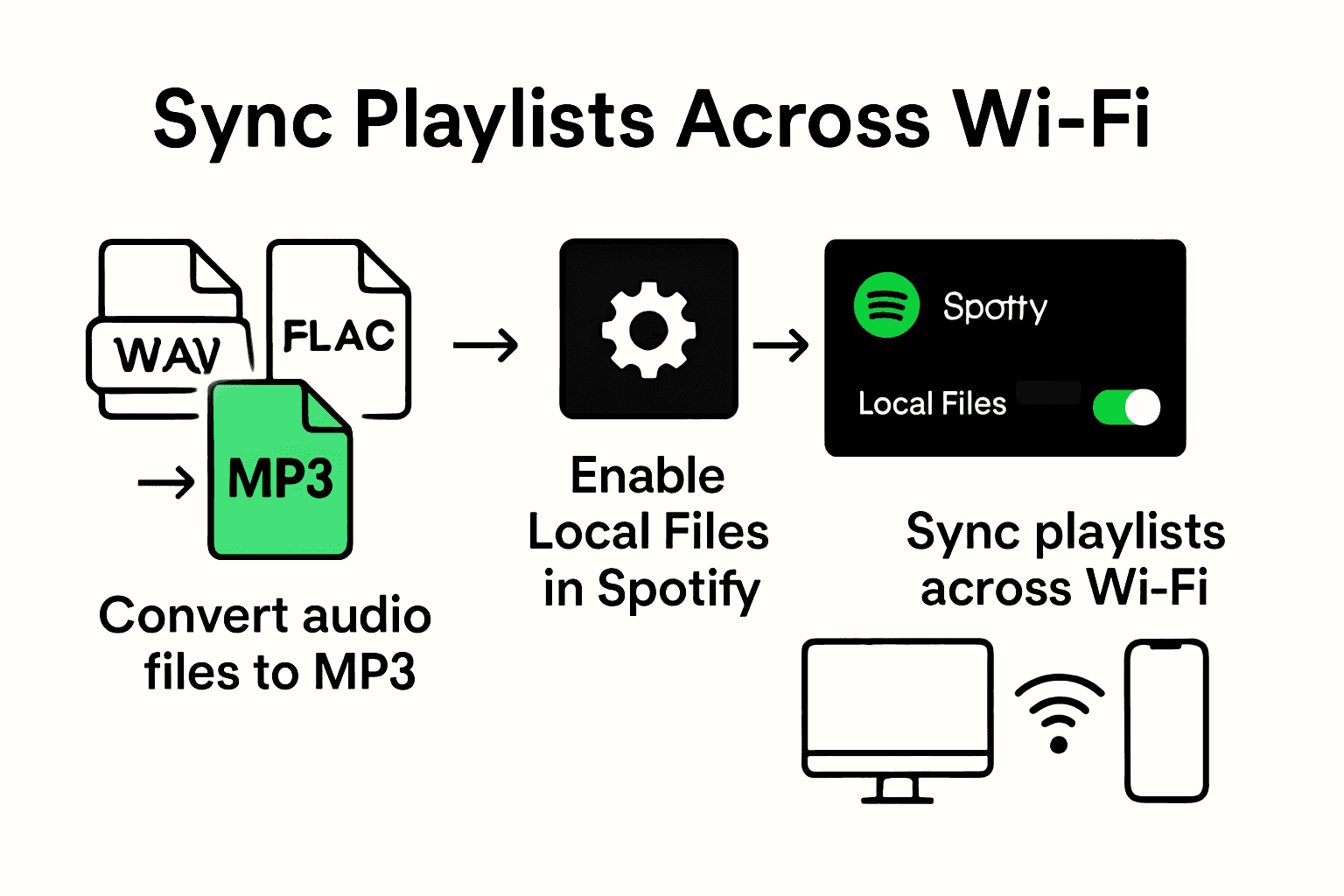
Quando converti i file, presta attenzione alla qualità audio. Anche se Spotify gestisce diversi bitrate, scegli il formato MP3 a 320 kbps per mantenere un'ottima nitidezza del suono. In questo modo, la musica che carichi avrà un suono pulito e di qualità professionale.
Dopo aver convertito i file, fai un rapido controllo. Rinominali usando nomi chiari e semplici, senza caratteri speciali.
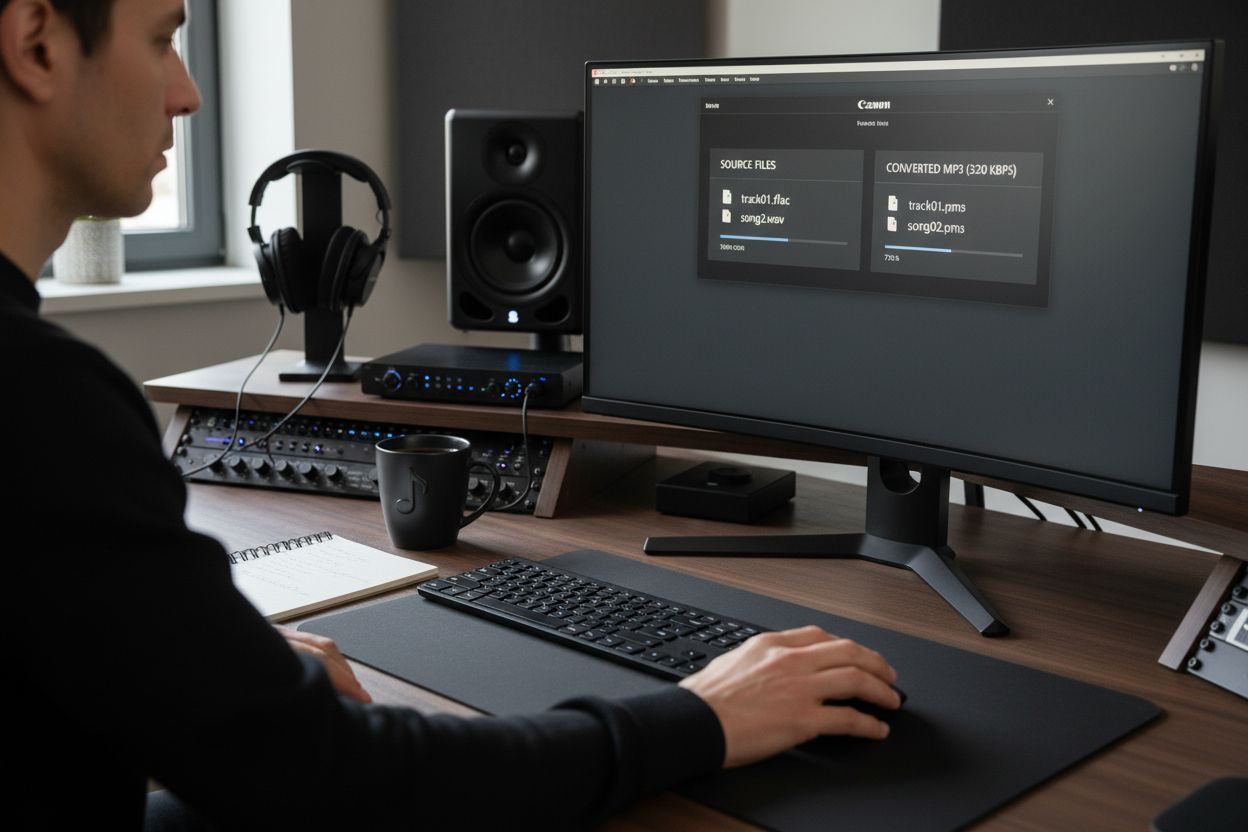 Questo aiuta a prevenire imprevisti durante il caricamento e rende più semplice la gestione delle playlist.
Possiamo proseguire? I tuoi file MP3 sono pronti per il prossimo passaggio: caricarli su Spotify.
Passaggio 2: configura le applicazioni Spotify e Free Your Music
La tua libreria musicale ideale, da portare sempre con te, prende forma. In questo passaggio configurerai le app Spotify per computer e dispositivi mobili, in modo che riconoscano e riproducano senza problemi i tuoi file MP3 locali. Ti guideremo nella configurazione per semplificare la gestione della tua musica.
Cominciamo dall'applicazione Spotify per computer. Secondo la documentazione ufficiale dell'assistenza Spotify, devi attivare la funzione «Mostra file locali» nelle impostazioni. Apri Spotify e accedi al menu delle preferenze. Cerca la sezione dedicata ai file locali, dove puoi aggiungere la cartella che contiene i tuoi MP3. In questo modo indichi a Spotify esattamente dove trovare la tua raccolta musicale personale.
Sui dispositivi mobili, la procedura è leggermente diversa. Come suggeriscono le informazioni raccolte da Streaming Mafia, devi attivare «File audio locali» nelle impostazioni dell'app, nella sezione App e dispositivi. Assicurati che le app Spotify sul computer e sul dispositivo mobile siano aggiornate all'ultima versione per ridurre al minimo i possibili problemi di sincronizzazione.
Consiglio pratico: crea una cartella dedicata ai tuoi file MP3 prima di aggiungerli a Spotify. Ti aiuterà a mantenere la musica in ordine e renderà l'importazione molto più semplice.
Se vuoi trasferire la musica ancora più facilmente, consulta la nostra guida al trasferimento delle playlist: ti aiuterà a spostare l'intera libreria musicale tra diverse piattaforme di streaming in pochi clic.
Dopo aver aggiunto i file locali e verificato che siano visibili nella tua libreria Spotify, puoi passare alla fase successiva: caricare i file MP3 che hai preparato e creare una playlist da portare con te su ogni dispositivo.
Consiglio per gli utenti esperti: controlla di nuovo che tutti i file siano in formato MP3 e abbiano nomi chiari e in minuscolo, per evitare imprevisti durante il caricamento.
Passaggio 3: importa e carica i file MP3 su Spotify
È il momento di portare la tua raccolta musicale personale nell'universo Spotify. In questo passaggio, gli MP3 che hai preparato con cura smettono di essere file sparsi e diventano una playlist organizzata, da ascoltare ovunque.
Secondo la documentazione ufficiale dell'assistenza Spotify, l'app per computer è lo strumento principale per importare i file locali. Apri Spotify e cerca l'opzione «Aggiungi un'origine» nelle impostazioni dei file locali. Da qui puoi indicare a Spotify la cartella che contiene i tuoi MP3. Una volta selezionata, Spotify importerà automaticamente questi brani nella tua libreria.
Dopo l'importazione, organizza i brani. Ti basta trascinare i file locali appena importati in una playlist nuova o esistente. Saranno così facili da trovare e pronti per la sincronizzazione tra dispositivi.
Ecco un trucco utile per chi usa un dispositivo mobile: come spiegato nei forum della community di Spotify, puoi sincronizzare questi file tra dispositivi con una semplice procedura. Crea la playlist sul computer, poi apri la stessa playlist nell'app mobile mentre entrambi i dispositivi sono connessi alla stessa rete Wi-Fi. Attiva l'opzione «Disponibile offline» per assicurarti che la playlist si sincronizzi correttamente.
Consiglio pratico: mantieni sempre aggiornate le app Spotify sul computer e sul dispositivo mobile per sincronizzare i file locali senza intoppi.
Scopri di più su come trasferire la musica senza difficoltà e amplia le tue possibilità di gestione della musica oltre i file locali.
I tuoi file locali sono ora importati e sincronizzati. Preparati all'ultimo passaggio: goderti la tua libreria musicale personalizzata su tutti i dispositivi. Una sola playlist, ovunque tu vada.
Passaggio 4: sincronizza le playlist su tutti i dispositivi
Ora arriva il momento in cui la tua libreria musicale diventa davvero accessibile ovunque. La playlist che hai curato con tanta attenzione deve seguirti dal computer al dispositivo mobile, senza perdere una nota.
Secondo le informazioni raccolte da Streaming Mafia, la sincronizzazione dei file MP3 locali tra dispositivi richiede alcuni passaggi mirati. Per prima cosa, assicurati di aver effettuato l'accesso allo stesso account Spotify sul computer e sui dispositivi mobili. Può sembrare ovvio, ma è il requisito di base per sincronizzare correttamente i file.
La connessione di rete è fondamentale. Entrambi i dispositivi devono essere connessi alla stessa rete Wi-Fi. Come sottolineano gli esperti di VWizard, una rete stabile aiuta a prevenire gli errori di sincronizzazione e garantisce un trasferimento fluido delle playlist. Disattiva la modalità offline su entrambi i dispositivi per consentire la sincronizzazione senza intoppi.
La procedura è semplice. Crea la playlist con i file MP3 locali nell'app per computer, poi scarica quella stessa playlist sul dispositivo mobile. Spotify farà il resto, assicurandosi che ogni brano venga con te.
Consiglio pratico: usa sempre una connessione Wi-Fi stabile e con un segnale forte per ridurre al minimo le interruzioni della sincronizzazione.
Scopri altre tecniche per trasferire le playlist e impara a gestire la tua musica anche al di fuori di Spotify.
Ora che la playlist è sincronizzata tra i dispositivi, puoi portare la tua musica davvero ovunque. La tua colonna sonora personale non è più legata a un solo dispositivo: ti segue in ogni momento. Il futuro dell'ascolto musicale è qui.
Passaggio 5: verifica e prova gli MP3 caricati su Spotify
Hai completato la parte più impegnativa: preparare, importare e sincronizzare la tua musica. Ora arriva il momento della verità: assicurarti che tutto venga riprodotto alla perfezione sui tuoi dispositivi.
Secondo le indicazioni di VWizard, il primo controllo da fare è provare la riproduzione sul dispositivo mobile. Apri l'app Spotify e assicurati che la modalità offline sia disattivata. Verifica che la playlist risulti scaricata, così da riprodurla senza problemi.
Per chi usa iOS, la verifica richiede qualche accorgimento specifico. Come spiegato nei forum della community di Spotify, controlla che gli MP3 importati tramite l'app File compaiano correttamente nella playlist File locali. Se hai trasferito i file tramite iCloud o USB, riproduci ogni brano per verificare la qualità audio e assicurarti che il trasferimento sia completo.
Consiglio pratico: se riscontri problemi di riproduzione, prova a ripartire da zero. Elimina la playlist, ricreala dal computer e poi sincronizzala di nuovo.
Scopri le tecniche avanzate per gestire le playlist e diventa un esperto nel trasferimento della musica.
Se tutti i brani vengono riprodotti senza problemi e il suono è nitido, ce l'hai fatta! Hai affrontato con successo le complessità della gestione dei file locali su Spotify. La tua libreria musicale personalizzata è ora accessibile ovunque, pronta ad accompagnarti su ogni dispositivo.
Trasferisci le tue playlist senza fatica con Free Your Music
Hai difficoltà a caricare gli MP3 e a sincronizzare le playlist su tutti i tuoi dispositivi? Gestire i file musicali locali su Spotify può diventare complicato, soprattutto quando vuoi che ogni playlist sia esattamente come piace a te. La procedura che hai appena seguito può richiedere tempo e presentare diversi ostacoli, come problemi di compatibilità dei file e trasferimenti incompleti. E se potessi evitare tutte queste difficoltà e spostare intere playlist tra Spotify e altre piattaforme in pochi clic? Free Your Music lo fa automaticamente per te, senza dover ricreare le playlist a mano. Funziona su macOS, Windows, Linux, Android e iOS, così la tua musica resta sempre con te, qualunque sia il dispositivo o il servizio di streaming che usi.
Vuoi smettere di preoccuparti dei brani persi o delle playlist in disordine? Prova Free Your Music per trasferire e sincronizzare subito la tua libreria musicale. Scopri quanto è facile spostare le playlist e gestire la musica su più piattaforme con pochi tocchi. Metti al sicuro la tua raccolta musicale oggi stesso e mantieni le playlist protette, ordinate e sempre a portata di mano. Inizia ora a semplificare una volta per tutte la gestione delle tue playlist.
Domande frequenti
Come posso convertire i miei file musicali in MP3 per Spotify?
Per convertire i tuoi file musicali in MP3, usa uno strumento gratuito di conversione audio disponibile online. Carica i file, seleziona MP3 come formato di destinazione e fai clic su Converti: in pochi minuti la tua musica sarà pronta per Spotify.
Quali impostazioni devo scegliere quando carico file MP3 su Spotify?
Quando carichi file MP3 su Spotify, scegli un bitrate di 320 kbps per ottenere una qualità audio ottimale. Assicurati che i nomi dei file siano in minuscolo e senza caratteri speciali per evitare problemi di caricamento.
Come posso assicurarmi che i miei file MP3 locali si sincronizzino tra i dispositivi?
Per sincronizzare i file MP3 locali tra dispositivi, assicurati che il computer e il dispositivo mobile su cui usi Spotify siano connessi alla stessa rete Wi-Fi e che tu abbia effettuato l'accesso allo stesso account Spotify su entrambi. Crea la playlist sul computer, poi scaricala nell'app mobile mentre sei connesso alla stessa rete.
Cosa devo fare se gli MP3 che ho caricato non vengono riprodotti su Spotify?
Se gli MP3 caricati non vengono riprodotti, controlla prima che la modalità offline sia disattivata nell'app mobile. Se il problema persiste, prova a eliminare la playlist e a ricrearla dal computer, poi sincronizzala di nuovo per risolvere i problemi di riproduzione.
Come aggiungo file locali alle mie playlist di Spotify?
Per aggiungere file MP3 locali alle playlist di Spotify, accedi alle impostazioni dei file locali nell'applicazione per computer e seleziona la cartella che contiene la tua musica. Dopo l'importazione, trascina i file nella playlist desiderata per averli sempre a portata di mano.
Posso caricare file M4A o FLAC su Spotify?
No, i file M4A e FLAC non possono essere caricati direttamente su Spotify e devono prima essere convertiti in formato MP3. Usa uno strumento di conversione per trasformarli in MP3, assicurandoti di mantenere un'elevata qualità audio durante il processo.
Letture consigliate
Le tue playlist ti appartengono.
Smetti di ricostruire tutto a mano. Sposta ogni cosa in pochi minuti e porta la tua musica ovunque tu vada.
Scarica gratis →SongsBrew — la nostra newsletter musicale gratuita
Un vantaggio gratuito per gli utenti FYM. Consigli, playlist, niente spam.