Comment ajouter des MP3 à Spotify et synchroniser facilement vos playlists

Saviez-vous que Spotify ne prend en charge qu'un nombre limité de formats audio pour l'importation de fichiers locaux, et que les fichiers MP3 offrent la meilleure compatibilité ? Pour écouter votre collection musicale personnelle sans difficulté sur tous vos appareils, mieux vaut connaître ces détails : ils peuvent vous épargner des heures de frustration. Des instructions claires et quelques astuces vous aideront à éviter les problèmes d'importation courants pour intégrer facilement vos titres préférés à vos playlists Spotify.
L'essentiel en bref
| Point clé | Explication |
|---|---|
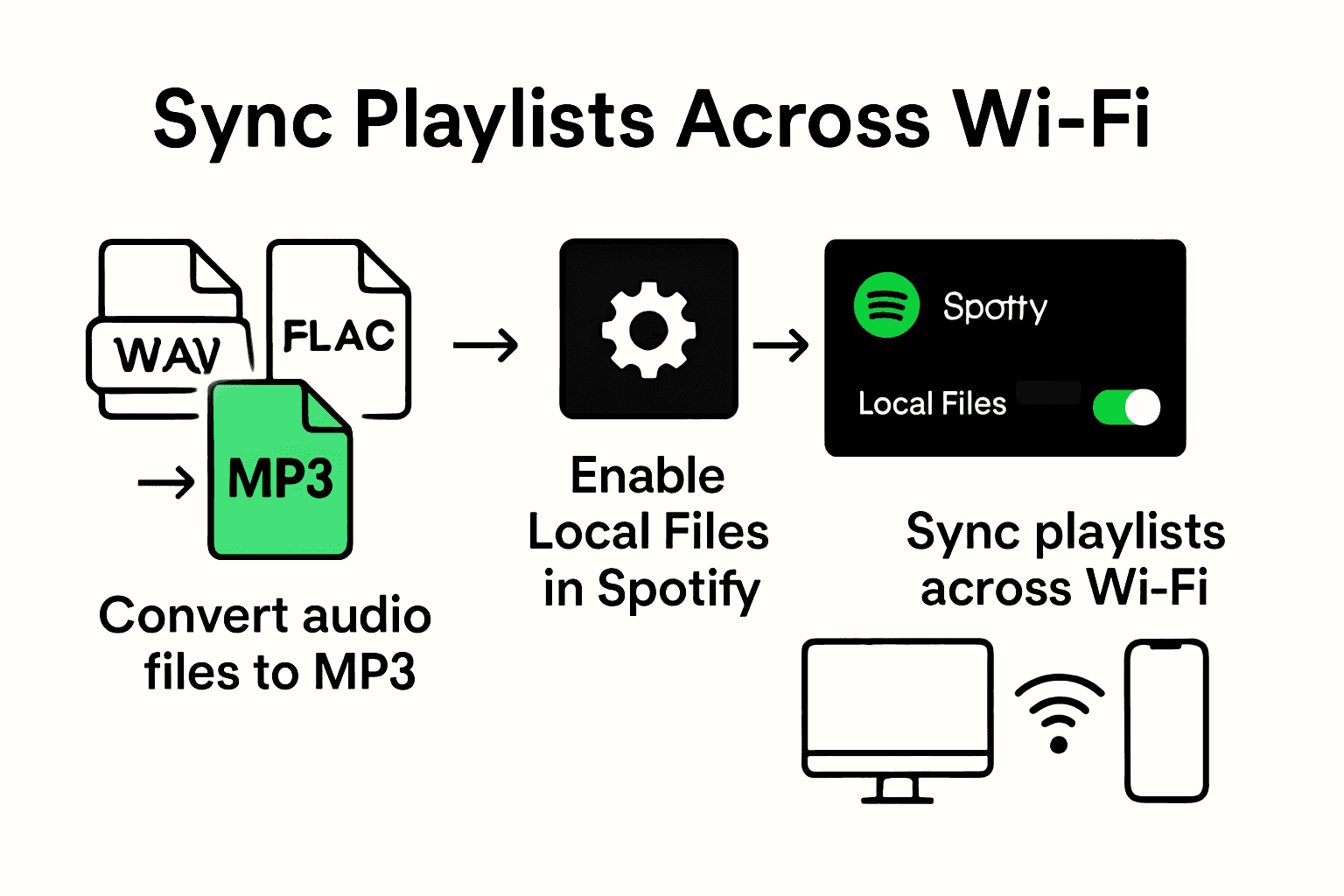
| 1. Convertissez les fichiers au format MP3 | Utilisez des fichiers MP3 pour bénéficier d'une compatibilité maximale lors de l'importation dans Spotify. Les autres formats peuvent nécessiter une conversion. |
| 2. Activez les fichiers locaux dans les paramètres de Spotify | Accédez au menu des préférences et activez la fonction « Afficher les fichiers locaux » pour retrouver et écouter votre musique. |
| 3. Synchronisez les playlists sur le même réseau Wi-Fi | Vérifiez que les deux appareils sont connectés au même réseau Wi-Fi pour synchroniser vos playlists entre eux. |
| 4. Testez la lecture après l'importation | Vérifiez que tous les fichiers MP3 se lisent correctement sur mobile, que le mode hors connexion est désactivé et que les playlists sont téléchargées. |
| 5. Donnez des noms clairs à vos fichiers | Utilisez des noms de fichiers simples, en minuscules et sans caractères spéciaux pour éviter les problèmes d'importation et garder votre bibliothèque bien organisée. |
Sommaire
- Étape 1 : Préparez vos fichiers MP3 pour l'importation
- Étape 2 : Configurez les applications Spotify et Free Your Music
- Étape 3 : Importez et ajoutez vos fichiers MP3 dans Spotify
- Étape 4 : Synchronisez vos playlists sur tous vos appareils
- Étape 5 : Vérifiez et testez les MP3 ajoutés à Spotify
Étape 1 : Préparez vos fichiers MP3 pour l'importation
Vous êtes sur le point de transformer votre collection musicale personnelle en une playlist Spotify prête à vous faire vibrer. Mais commençons par l'essentiel : tous les fichiers audio ne sont pas compatibles avec Spotify. Cette étape consiste à vérifier que vos fichiers musicaux sont au bon format et prêts à être importés sans difficulté.
Spotify impose quelques conditions pour l'importation de fichiers locaux. D'après les informations de headphonesty.com, la plateforme ne prend en charge qu'un nombre limité de formats audio : MP3, MP4 (avec QuickTime installé), M4P (sans vidéo) et M4A. Les fichiers MP3 restent le choix le plus sûr.
Voici un comparatif rapide des formats de fichiers audio pris en charge par Spotify pour l'importation de fichiers locaux :
| Format | Pris en charge par Spotify | Remarques |
|---|---|---|
| MP3 | Oui | Compatibilité optimale ; débit de 320 kbit/s recommandé |
| MP4 | Oui (avec QuickTime) | Nécessite QuickTime ; vidéo non prise en charge |
| M4P | Oui (sans vidéo) | Protégé par DRM ; sans vidéo |
| M4A | Oui | Vidéo non prise en charge |
| WAV | Non | Conversion en MP3 nécessaire |
| FLAC | Non | Conversion en MP3 nécessaire |
Commencez par examiner votre bibliothèque musicale actuelle. Vous avez des fichiers WAV ? Des enregistrements FLAC ? Ils ne fonctionneront pas directement. Il faudra les convertir. Heureusement, de nombreux outils gratuits de conversion audio permettent de transformer votre musique en MP3 compatibles avec Spotify en quelques clics.
Astuce : Utilisez toujours des extensions de fichiers en minuscules. Spotify peut mal gérer les noms de fichiers en majuscules, ce qui risque d'empêcher vos fichiers locaux d'apparaître dans votre bibliothèque.
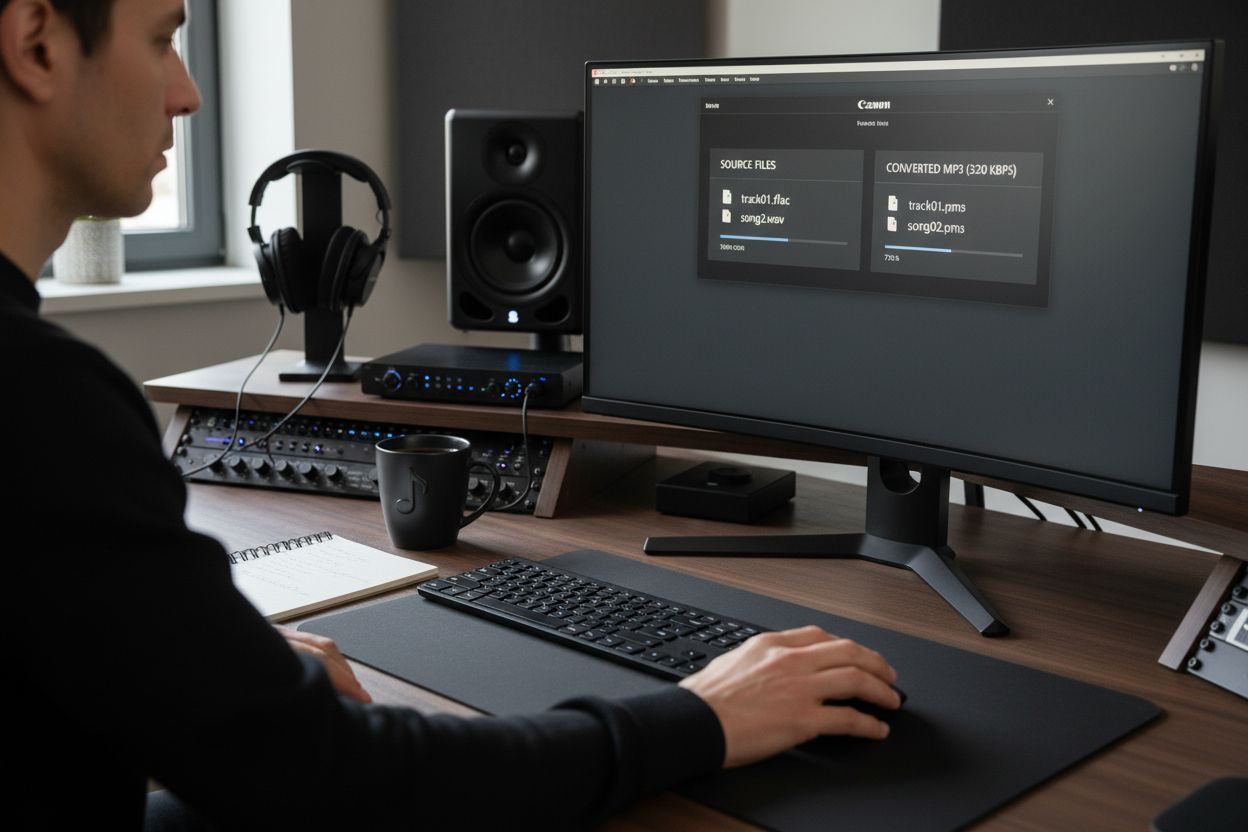
Lors de la conversion, faites attention à la qualité audio. Spotify accepte différents débits, mais privilégiez des MP3 à 320 kbit/s pour conserver un son d'excellente qualité. Vous retrouverez ainsi un son net et soigné après l'importation.
Une fois vos fichiers convertis, effectuez une vérification rapide. Renommez-les avec des noms clairs et simples, sans caractères spéciaux.
 Cela permet d'éviter les problèmes d'importation inattendus et de simplifier la gestion de vos playlists.
Prêt à continuer ? Vos fichiers MP3 sont maintenant bien préparés pour la prochaine étape : leur ajout à Spotify.
Étape 2 : Configurez les applications Spotify et Free Your Music
Votre bibliothèque musicale idéale, accessible partout, prend forme. Cette étape consiste à configurer les applications Spotify sur ordinateur et sur mobile pour qu'elles reconnaissent et lisent vos fichiers MP3 locaux sans difficulté. Voyons ensemble les réglages qui vous simplifieront la gestion de votre musique.
Commençons par l'application Spotify pour ordinateur. Selon la documentation officielle de l'assistance Spotify, vous devez activer la fonction « Afficher les fichiers locaux » dans les paramètres. Ouvrez l'application Spotify et accédez au menu des préférences. Repérez la section des fichiers locaux, où vous pouvez ajouter le dossier contenant vos fichiers MP3. Vous indiquez ainsi à Spotify exactement où trouver votre collection musicale personnelle.
Sur mobile, la procédure est légèrement différente. D'après les informations de Streaming Mafia, il faut activer l'option « Fichiers audio locaux » dans la rubrique « Applications et appareils » des paramètres de l'application. Assurez-vous que les applications Spotify sur ordinateur et sur mobile sont à jour pour limiter les éventuels problèmes de synchronisation.
Astuce : Créez un dossier dédié à vos fichiers MP3 avant de les ajouter à Spotify. Votre musique restera bien organisée et l'importation sera beaucoup plus simple.
Pour transférer votre musique encore plus facilement, consultez notre guide de migration des playlists, qui vous aidera à déplacer toute votre bibliothèque musicale d'une plateforme de streaming à une autre en quelques clics.
Une fois vos fichiers locaux ajoutés et leur présence dans votre bibliothèque Spotify vérifiée, vous pouvez passer à la suite : importer vos MP3 soigneusement préparés et créer une playlist qui vous suivra d'un appareil à l'autre.
Conseil pour les utilisateurs avertis : Vérifiez une dernière fois que tous vos fichiers sont au format MP3 et portent des noms clairs en minuscules pour éviter les mauvaises surprises lors de l'importation.
Étape 3 : Importez et ajoutez vos fichiers MP3 dans Spotify
Il est temps de faire entrer votre collection musicale personnelle dans l'univers Spotify. À cette étape, vos MP3 soigneusement préparés cessent d'être des fichiers éparpillés pour devenir une playlist facile à écouter et à emporter partout.
Selon la documentation officielle de l'assistance Spotify, l'application pour ordinateur est votre outil principal pour importer des fichiers locaux. Ouvrez Spotify et cherchez l'option « Ajouter une source » dans les paramètres des fichiers locaux. C'est ici que vous indiquez à Spotify le dossier contenant vos fichiers MP3. Une fois ce dossier sélectionné, Spotify importe automatiquement ces titres dans votre bibliothèque.
Après l'importation, organisez vos titres. Il suffit de faire glisser les fichiers locaux que vous venez d'importer dans une playlist nouvelle ou existante. Ils seront ainsi faciles à retrouver et prêts à être synchronisés entre vos appareils.
Voici une astuce pour les utilisateurs sur mobile : comme l'expliquent les forums de la communauté Spotify, quelques gestes suffisent pour synchroniser ces fichiers entre appareils. Créez votre playlist sur ordinateur, puis ouvrez-la dans l'application mobile en vous connectant au même réseau Wi-Fi. Activez l'option « Disponible hors connexion » pour assurer la synchronisation de votre playlist.
Astuce : Gardez toujours vos applications Spotify sur ordinateur et sur mobile à jour pour que la synchronisation des fichiers locaux fonctionne correctement.
Découvrez comment transférer votre musique en toute simplicité pour aller plus loin dans la gestion de votre bibliothèque, au-delà des fichiers locaux.
Vos fichiers locaux sont maintenant importés et synchronisés. Préparez-vous à la dernière étape : profiter de votre bibliothèque musicale personnalisée sur tous vos appareils. Une seule playlist, partout où vous allez.
Étape 4 : Synchronisez vos playlists sur tous vos appareils
Voici le moment où votre bibliothèque musicale vous accompagne vraiment partout. L'objectif : retrouver votre playlist soigneusement composée sur ordinateur comme sur mobile, sans perdre le rythme.
D'après les informations de Streaming Mafia, la synchronisation des fichiers MP3 locaux entre appareils nécessite quelques étapes clés. Avant tout, vérifiez que vous utilisez le même compte Spotify sur votre ordinateur et sur vos appareils mobiles. Cela peut sembler évident, mais c'est indispensable pour synchroniser vos fichiers.
La connexion réseau joue un rôle essentiel. Les deux appareils doivent être connectés au même réseau Wi-Fi. Comme le soulignent les experts de VWizard, un réseau stable aide à éviter les échecs de synchronisation et facilite le transfert des playlists. Désactivez le mode hors connexion sur les deux appareils pour permettre la synchronisation.
La procédure est simple. Créez votre playlist avec vos fichiers MP3 locaux dans l'application pour ordinateur, puis téléchargez cette même playlist sur votre appareil mobile. Spotify se charge du reste en arrière-plan pour que chaque titre vous accompagne.
Astuce : Utilisez toujours une connexion Wi-Fi puissante et stable pour limiter les interruptions de synchronisation.
Découvrez d'autres techniques de transfert de playlists pour mieux gérer votre musique, au-delà de Spotify.
Votre playlist est désormais synchronisée entre vos appareils : vous pouvez profiter pleinement de votre musique partout. Votre bande-son personnelle n'est plus limitée à un seul appareil et vous suit dans tous vos déplacements. Bienvenue dans une nouvelle façon d'écouter de la musique.
Étape 5 : Vérifiez et testez les MP3 ajoutés à Spotify
Vous avez fait le plus gros du travail : préparer, importer et synchroniser votre musique. Place maintenant au moment de vérité : vérifier que tout se lit correctement sur vos appareils.
D'après les conseils de VWizard, la première vérification consiste à tester la lecture sur mobile. Ouvrez l'application Spotify sur votre mobile et assurez-vous que le mode hors connexion est bien désactivé. Vérifiez que votre playlist est indiquée comme téléchargée pour permettre une lecture sans accroc.
Sur iOS, la vérification comporte quelques particularités. Comme l'expliquent les forums de la communauté Spotify, il faut vérifier que les MP3 importés via l'application Fichiers apparaissent correctement dans la playlist Fichiers locaux. Si vous avez transféré des fichiers via iCloud ou USB, prenez le temps d'écouter chaque titre pour vérifier la qualité sonore et vous assurer que le transfert est complet.
Astuce : En cas de problème de lecture, essayez de repartir de zéro. Supprimez la playlist, recréez-la depuis votre ordinateur, puis relancez la synchronisation.
Découvrez des techniques avancées de gestion des playlists pour maîtriser la migration de votre musique.
Si tous les titres se lisent sans difficulté et que le son est net, bravo ! Vous avez réussi à maîtriser la gestion des fichiers locaux dans Spotify. Votre bibliothèque musicale personnalisée est maintenant accessible partout, prête à accompagner votre quotidien sur tous vos appareils.
Simplifiez le transfert de vos playlists avec Free Your Music
Vous avez du mal à ajouter vos MP3 et à synchroniser vos playlists sur tous vos appareils ? La gestion des fichiers musicaux locaux dans Spotify peut se compliquer, surtout lorsque vous voulez retrouver chaque playlist exactement comme vous l'aimez. La procédure que vous venez de suivre peut prendre du temps et réserver quelques désagréments, comme des problèmes de compatibilité ou des transferts incomplets. Et si vous pouviez éviter ces difficultés et transférer des playlists entières entre Spotify et d'autres plateformes en quelques clics ? Free Your Music s'en charge automatiquement, sans avoir à les recréer manuellement. L'application fonctionne sur macOS, Windows, Linux, Android et iOS : votre musique reste avec vous, quels que soient votre appareil et votre service de streaming.
Envie d'en finir avec les titres perdus et les playlists en désordre ? Essayez Free Your Music pour transférer et synchroniser instantanément votre bibliothèque musicale. Découvrez une façon simple de transférer vos playlists et de gérer votre musique sur plusieurs plateformes en quelques gestes. Protégez votre collection musicale dès aujourd'hui et gardez vos playlists en sécurité, bien organisées et toujours à portée de main. Passez à l'action pour simplifier durablement la gestion de vos playlists.
Questions fréquentes
Comment convertir mes fichiers musicaux en MP3 pour Spotify ?
Pour convertir vos fichiers musicaux en MP3, utilisez un outil gratuit de conversion audio disponible en ligne. Importez vos fichiers, choisissez MP3 comme format de sortie et lancez la conversion : votre musique sera prête pour Spotify en quelques minutes.
Quels réglages choisir pour ajouter des fichiers MP3 à Spotify ?
Pour ajouter des fichiers MP3 à Spotify, privilégiez un débit de 320 kbit/s afin d'obtenir une qualité sonore optimale. Veillez à utiliser des noms de fichiers en minuscules et sans caractères spéciaux pour éviter les problèmes d'importation.
Comment m'assurer que mes fichiers MP3 locaux se synchronisent entre mes appareils ?
Pour synchroniser vos fichiers MP3 locaux entre vos appareils, assurez-vous que vos applications Spotify sur ordinateur et sur mobile sont connectées au même réseau Wi-Fi et que vous utilisez le même compte Spotify sur les deux appareils. Créez votre playlist sur ordinateur, puis téléchargez-la dans l'application mobile en restant connecté au même réseau.
Que faire si les MP3 que j'ai ajoutés ne se lisent pas sur Spotify ?
Si les MP3 que vous avez ajoutés ne se lisent pas, vérifiez d'abord que le mode hors connexion est désactivé dans l'application mobile. Si le problème persiste, essayez de supprimer la playlist et de la recréer depuis votre ordinateur, puis relancez la synchronisation pour résoudre les problèmes de lecture.
Comment ajouter des fichiers locaux à mes playlists Spotify ?
Pour ajouter des fichiers MP3 locaux à vos playlists Spotify, accédez aux paramètres des fichiers locaux dans l'application pour ordinateur et sélectionnez le dossier contenant votre musique. Après l'importation, faites simplement glisser ces fichiers dans la playlist de votre choix pour les retrouver facilement.
Puis-je ajouter des fichiers M4A ou FLAC à Spotify ?
Non, les fichiers M4A et FLAC ne peuvent pas être importés directement dans Spotify et doivent d'abord être convertis au format MP3. Utilisez un outil de conversion pour les transformer en MP3, en veillant à conserver une qualité audio élevée.
À découvrir
Vos listes de lecture vous appartiennent.
Arrêtez de tout reconstruire à la main. Déplacez tout en quelques minutes et emportez votre musique partout avec vous.
Télécharger gratuitement →SongsBrew — notre newsletter musicale gratuite
Un avantage gratuit pour les utilisateurs FYM. Astuces, playlists, zéro spam.