Zo exporteer je moeiteloos een Apple Music-afspeellijst

Afspeellijsten overzetten tussen streamingdiensten kan een hele klus lijken, vooral als je wilt dat elk nummer goed meekomt. Met alleen al op Apple Music meer dan 60 miljoen beschikbare nummers wil je als muziekliefhebber natuurlijk dat je bibliotheek bij een overstap intact blijft. Deze gids neemt je mee door alle belangrijke stappen om je afspeellijsten veilig over te zetten, de volgorde van je nummers te behouden en het hele proces zonder stress te doorlopen.
Inhoudsopgave
- Stap 1: Bereid je Apple Music-account voor op het exporteren
- Stap 2: Download en installeer de Free Your Music-app
- Stap 3: Koppel Apple Music en kies je afspeellijsten
- Stap 4: Kies de doeldienst en start de overdracht
- Stap 5: Controleer de structuur en nummers van je geëxporteerde afspeellijst
Korte samenvatting
| Belangrijk punt | Uitleg |
|---|---|
| 1. Controleer je Apple Music-abonnement | Zorg dat je een actief Apple Music- of iTunes Match-abonnement hebt, zodat de overdracht soepel verloopt. |
| 2. Maak een back-up van je muziekbibliotheek | Maak een back-up van je volledige muziekbibliotheek om gegevensverlies tijdens het overzetten van afspeellijsten te voorkomen. |
| 3. Gebruik Free Your Music voor de overdracht | Download en installeer de Free Your Music-app om je afspeellijsten eenvoudig en efficiënt over te zetten. |
| 4. Kies de doeldienst zorgvuldig | Selecteer de juiste streamingdienst en controleer je accountgegevens voordat je afspeellijsten overzet. |
| 5. Controleer de overgezette afspeellijsten | Controleer na de overdracht de structuur en nummergegevens om te zien of alles op het nieuwe platform klopt en compleet is. |
Stap 1: Bereid je Apple Music-account voor op het exporteren
Voordat je je Apple Music-afspeellijsten naar een andere dienst kunt overzetten, moet je je account goed voorbereiden. Zo verloopt het exporteren soepel en voorkom je mogelijk gegevensverlies tijdens de overstap. Volgens Apple Support moet je allereerst controleren of je een actief Apple Music- of iTunes Match-abonnement hebt.
Log om te beginnen in op je Apple Account en ga naar de instellingen voor gegevens en privacy. Controleer of je bent ingelogd op het juiste account, waarin je belangrijkste muziekbibliotheek staat. Zorg dat je abonnement actief is en dat je volledige toegang hebt tot je muziekbibliotheek. Apple Support raadt aan de Muziek-app op je apparaat te openen en te controleren of al je afspeellijsten gesynchroniseerd en zichtbaar zijn in de navigatiekolom.
Een belangrijke voorbereidingstip: maak een back-up van je volledige muziekbibliotheek voordat je iets exporteert. Zo heb je een vangnet als er tijdens het overzetten van je afspeellijsten iets onverwachts gebeurt. Door deze voorbereidingen stap voor stap te doorlopen, leg je de basis voor een soepele overdracht zonder stress.
Meer weten over het overzetten van muziekbibliotheken? Bekijk onze tips voor het overzetten van je muziekbibliotheek.
Stap 2: Download en installeer de Free Your Music-app
Nu je Apple Music-account klaar is, kun je de Free Your Music-app downloaden en installeren om je afspeellijsten moeiteloos over te zetten. Daarmee wordt een ingewikkelde klus een overzichtelijk proces. Als je de mogelijkheden voor het overzetten van muziek verkent, zul je zien dat Free Your Music via Setapp een handige installatiemogelijkheid biedt voor gebruikers op meerdere platforms.
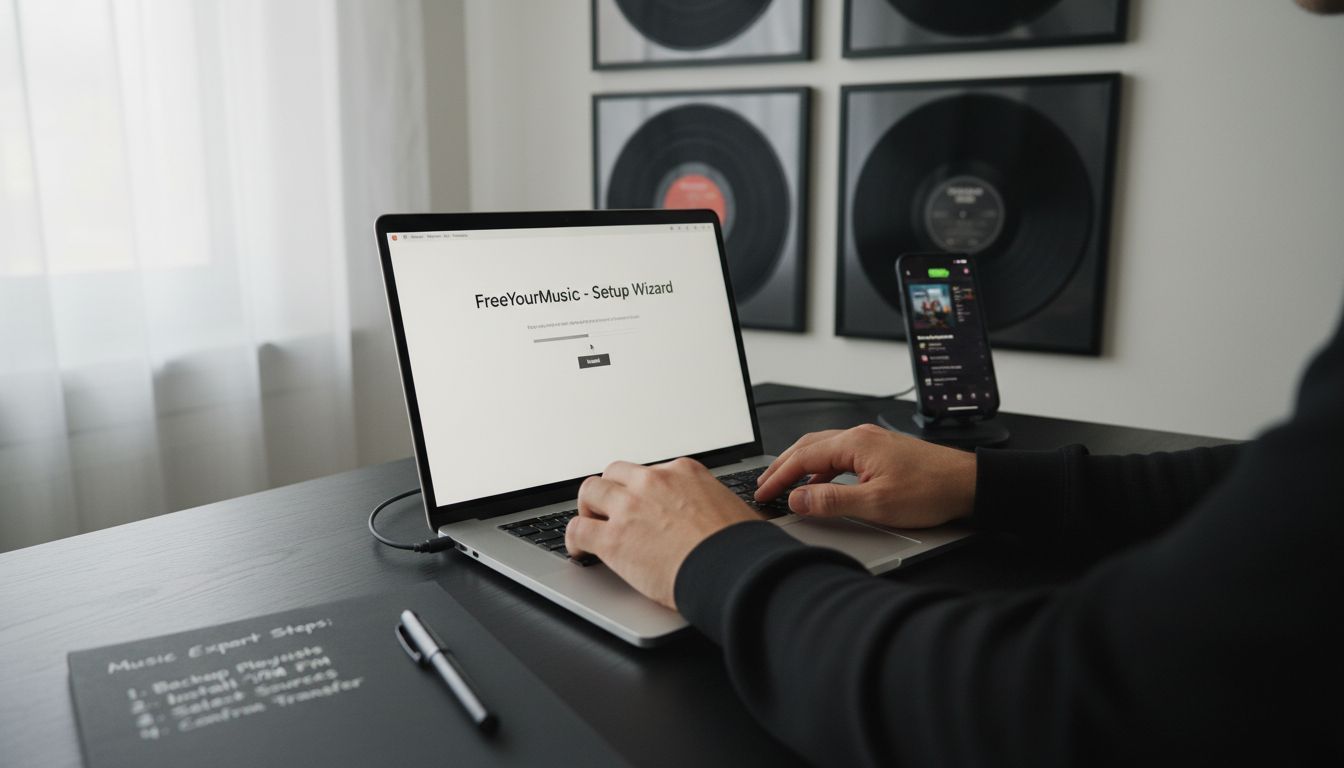
Ga om te beginnen naar de officiële website van Free Your Music en selecteer de juiste versie voor je besturingssysteem. De app ondersteunt verschillende platforms, waaronder macOS, Windows, Linux, Android en iOS. Download het installatiebestand en voer het uit op je apparaat. Tijdens de installatie wordt je gevraagd een account aan te maken of in te loggen met je bestaande gegevens. Kies de installatielocatie zorgvuldig en geef de app de benodigde machtigingen om toegang te krijgen tot je muziekbibliotheken.
Een belangrijke tip: zorg tijdens het downloaden en installeren voor een stabiele internetverbinding. Zo voorkom je onderbrekingen die de installatie kunnen verstoren. Open de app zodra deze is geïnstalleerd en controleer je accountinstellingen. Je bent nu klaar om je afspeellijsten tussen verschillende streamingplatforms over te zetten.
Wil je meer weten over de technologie achter het overzetten van muziek? Lees dan over onze innovatieve tool voor muziekconversie.
Stap 3: Koppel Apple Music en kies je afspeellijsten
Nu de Free Your Music-app is geïnstalleerd, kun je je Apple Music-account koppelen en de afspeellijsten selecteren die je wilt overzetten. Met deze belangrijke stap open je nieuwe mogelijkheden voor je bestaande muziekbibliotheek. Als je weet hoe je een afspeellijst maakt op verschillende platforms, kun je je overstap beter voorbereiden.
Open de Free Your Music-app en ga naar het onderdeel waar je accounts kunt koppelen. Je wordt gevraagd met je bestaande gegevens in te loggen op je Apple Music-account. Zodra je bent ingelogd, scant de app je bibliotheek en worden alle beschikbare afspeellijsten weergegeven. Neem de tijd om elke afspeellijst zorgvuldig te bekijken. Je kunt afzonderlijke afspeellijsten selecteren of je volledige muziekcollectie overzetten. Let op de grootte van de afspeellijsten en zorg dat je voldoende opslagruimte hebt op het doelplatform.
Een handige tip: maak een back-up van de geselecteerde afspeellijsten voordat je de overdracht start. Free Your Music is ontworpen om je afspeellijsten intact te houden, maar een extra back-up biedt meer zekerheid. Zodra je je afspeellijsten hebt gecontroleerd en geselecteerd, klik je op de overdrachtsknop en laat je de app het werk doen. Afhankelijk van het aantal afspeellijsten en hun grootte kan de overdracht een paar minuten duren.
Wil je meer manieren ontdekken om afspeellijsten over te zetten? Bekijk onze gids voor het exporteren van Spotify-afspeellijsten naar Apple Music voor meer informatie over muziekbeheer op verschillende platforms.
Stap 4: Kies de doeldienst en start de overdracht
Nu komt het leukste deel van je overstap: de streamingdienst kiezen waar je naartoe wilt en de overdracht van je afspeellijsten starten. Met de Free Your Music-app zet je je zorgvuldig samengestelde afspeellijsten soepel over tussen verschillende muziekstreamingdiensten. Ontdek hoe je moeiteloos afspeellijsten overzet en krijg meer vrijheid om je muziek te beluisteren waar jij wilt.
In de Free Your Music-app vind je een uitgebreide lijst met ondersteunde streamingplatforms. Populaire opties zijn Spotify, Tidal, Amazon Music, YouTube Music en nog veel meer. Controleer de gekozen doeldienst zorgvuldig en zorg dat je bent ingelogd op het juiste account. Sommige platforms vragen om extra machtigingen of verificatie. Neem even de tijd om de inloggegevens en opslagcapaciteit van je doelaccount te controleren voordat je doorgaat met de overdracht.
Een belangrijke tip voor deze stap: houd je internetverbinding stabiel. Onderbrekingen kunnen het overzetten van je afspeellijsten verstoren. Gebruik daarom bij voorkeur een bekabelde verbinding of een sterk wifisignaal. Zodra je de doeldienst hebt geselecteerd en je account hebt bevestigd, klik je op de overdrachtsknop. De app zoekt de overeenkomende nummers op de doeldienst en zet je afspeellijsten over, met behoud van de oorspronkelijke volgorde en metadata. Afhankelijk van het aantal nummers en afspeellijsten kan dit enkele minuten duren.
Wil je meer weten over muziekbeheer op verschillende platforms? Bekijk onze gids voor het exporteren van Spotify-afspeellijsten naar Apple Music voor meer informatie over een soepele overstap.
Stap 5: Controleer de structuur en nummers van je geëxporteerde afspeellijst
Nu je afspeellijsten zijn overgezet, is het belangrijk om hun structuur te controleren en na te gaan of al je nummers correct zijn meegekomen. Apple Support raadt aan de geïmporteerde afspeellijst zorgvuldig te bekijken om te controleren of de volgorde en nummerinformatie tijdens de overdracht behouden zijn gebleven.
Open de muziekstreamingdienst waarnaar je bent overgestapt en ga naar je zojuist overgezette afspeellijsten. Loop elke afspeellijst systematisch na en vergelijk het totale aantal nummers, de volgorde en de gegevens van elk nummer. Let vooral op mogelijke afwijkingen, zoals ontbrekende nummers, onjuiste metadata of een gewijzigde volgorde. De meeste apps voor muziekoverdracht, zoals Free Your Music, proberen de oorspronkelijke afspeellijststructuur te behouden. Toch kunnen er soms verschillen ontstaan doordat nummers niet op elk platform beschikbaar zijn.
Een handige tip: zet je oorspronkelijke Apple Music-afspeellijst en de overgezette versie naast elkaar om ze snel te vergelijken. Controleer of er opvallende verschillen zijn in de metadata, albumhoezen of speelduur van nummers.
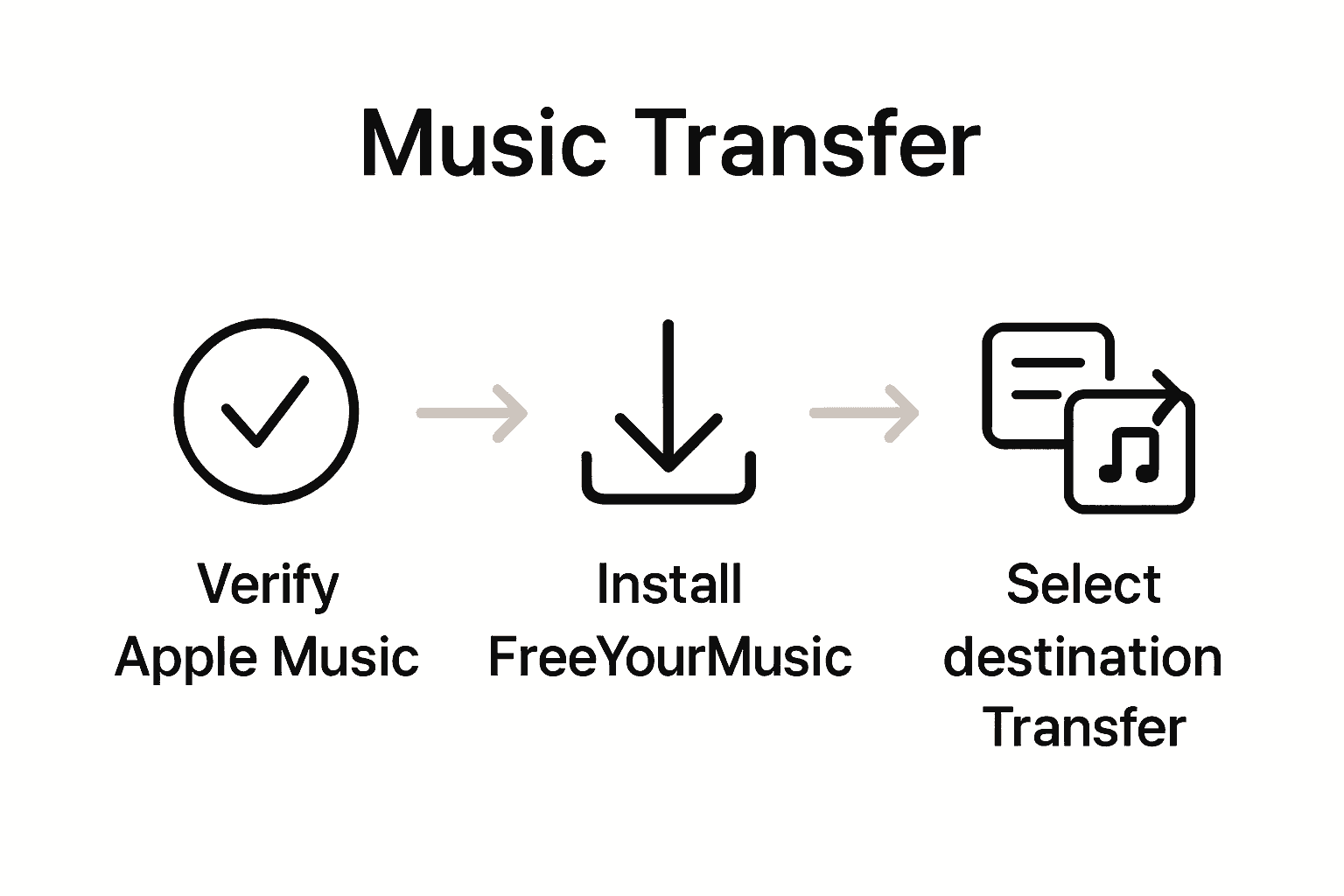 Zie je afwijkingen? De meeste overdrachtsdiensten bieden mogelijkheden om je afspeellijsten handmatig aan te passen of bij te werken. Door een paar extra minuten te nemen om de overdracht te controleren, kun je onbezorgd van je muziek genieten op je nieuwe streamingplatform.
Wil je meer weten over de opbouw van afspeellijsten? Bekijk onze gids over de structuur van muziekafspeellijsten voor een uitgebreide uitleg.
Exporteer je Apple Music-afspeellijst eenvoudig en zonder stress
Het kan frustrerend zijn als je je Apple Music-afspeellijsten wilt exporteren zonder dat de nummervolgorde of belangrijke gegevens verloren gaan. In dit artikel lees je hoe je je Apple Music-abonnement controleert en een back-up van je afspeellijsten maakt voordat je ze exporteert. Maar waarom zou je het bij de voorbereiding laten als je je afspeellijsten ook moeiteloos kunt overzetten? FreeYourMusic.com biedt een krachtige oplossing die precies voor deze uitdagingen is ontworpen. Hiermee zet je je afspeellijsten intact over tussen Apple Music en andere streamingplatforms, zoals Spotify, Tidal en YouTube Music, met behoud van alle nummers en metadata.
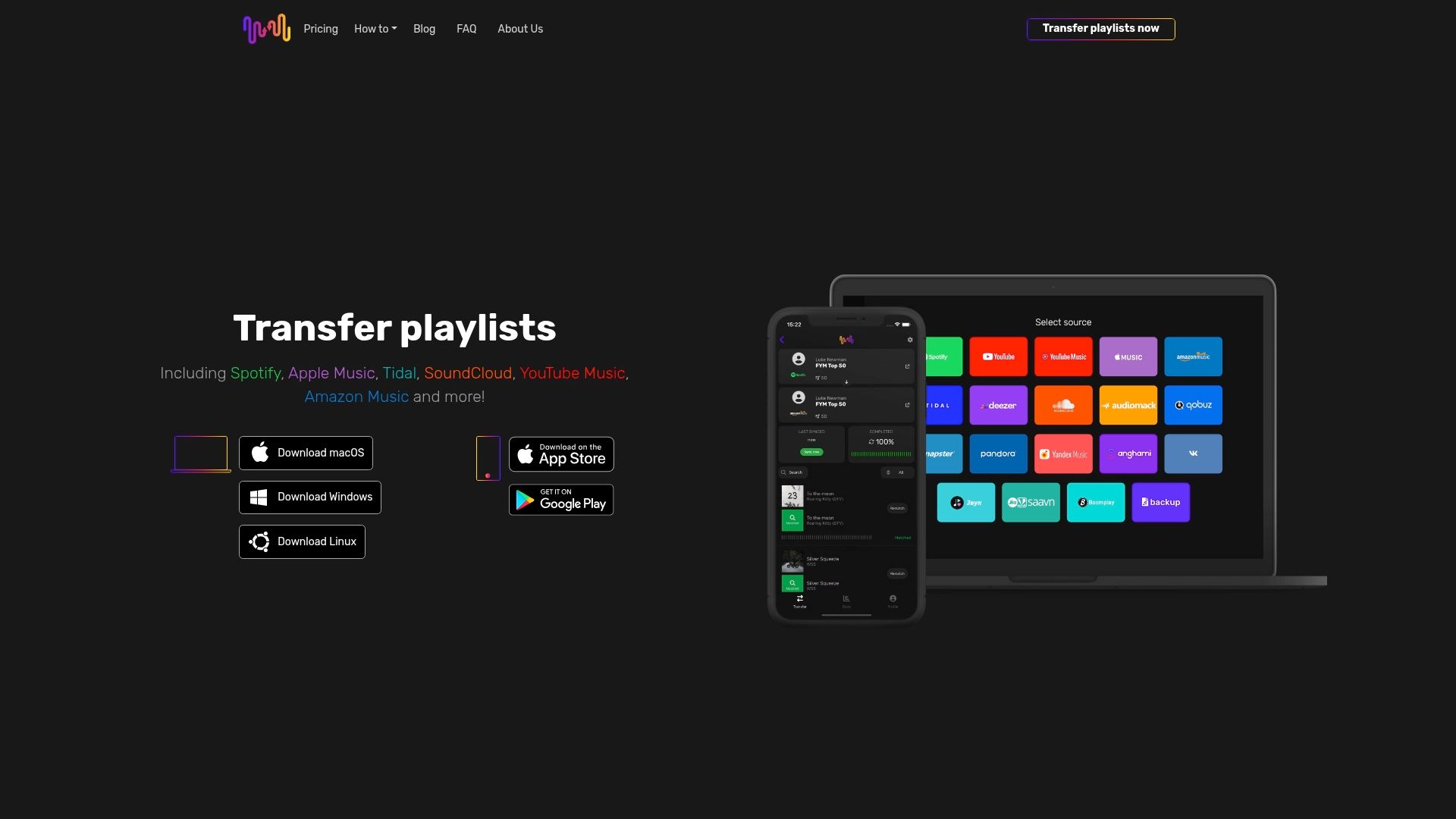
Neem vandaag nog de regie over je muziekcollectie met Free Your Music en zet je afspeellijsten soepel over met nauwkeurige synchronisatie. Voorkom dat je zorgvuldig geselecteerde nummers kwijtraakt of uren bezig bent om je muziekbibliotheek opnieuw op te bouwen. Bezoek Free Your Music en ontdek hoe eenvoudig je je Apple Music-afspeellijsten snel en met vertrouwen exporteert. Lees hoe het werkt en sluit je aan bij de duizenden gebruikers die op het platform vertrouwen om hun muziekcollectie veilig te bewaren.
Veelgestelde vragen
Hoe bereid ik mijn Apple Music-account voor op het exporteren van afspeellijsten?
Controleer voordat je je Apple Music-afspeellijsten exporteert of je account een actief Apple Music- of iTunes Match-abonnement heeft. Log in op je Apple Account, controleer de status van je abonnement en ga na of al je afspeellijsten zijn gesynchroniseerd in de Muziek-app.
Welke stappen moet ik volgen om de Free Your Music-app te downloaden en te installeren?
Ga naar de officiële website van Free Your Music en kies de versie voor je besturingssysteem. Voer na het downloaden het installatiebestand uit en volg de aanwijzingen om een account aan te maken of in te loggen met je bestaande gegevens.
Hoe koppel ik Apple Music en selecteer ik de afspeellijsten die ik wil overzetten?
Open de Free Your Music-app, ga naar het onderdeel waar je accounts kunt koppelen en log in op je Apple Music-account. Bekijk na het inloggen je afspeellijsten en selecteer welke je wilt overzetten. Maak voor extra zekerheid eerst een back-up.
Waar moet ik op letten bij het kiezen van een doeldienst voor mijn geëxporteerde afspeellijsten?
Zorg dat je op het gekozen platform bent ingelogd op het juiste account. Controleer de opslagcapaciteit van de dienst en eventuele extra machtigingen voordat je de overdracht start, zodat alles soepel verloopt.
Hoe controleer ik of mijn afspeellijsten correct zijn overgezet?
Bekijk na de overdracht de nieuw aangemaakte afspeellijsten op de doeldienst. Vergelijk het totale aantal nummers en hun volgorde met je oorspronkelijke afspeellijst om te controleren of alles klopt en compleet is.
Wat moet ik doen als er na de overdracht nummers ontbreken of metadata niet klopt?
Als je ontbrekende nummers of onjuiste metadata ontdekt, kun je in de meeste overdrachtsapps je afspeellijsten handmatig aanpassen. Neem een paar minuten de tijd om afwijkingen te corrigeren, zodat je onbezorgd naar je muziek kunt luisteren.
Aanbevolen
- Free Your Music - Wat houdt het exporteren van afspeellijsten in? Een uitgebreide gids
- Free Your Music - Wat is een naadloze overdracht van afspeellijsten? Een compleet overzicht
- Free Your Music - Zo exporteer je Spotify-afspeellijsten eenvoudig naar Apple Music
- Free Your Music - Zo maak je een back-up van elke afspeellijst, ook op Spotify.
Jouw afspeellijsten zijn van jou.
Stop met handmatig opnieuw opbouwen. Verplaats alles in minuten en neem je muziek overal mee naartoe.
Gratis downloaden →SongsBrew — onze gratis muzieknieuwsbrief
Een gratis extraatje voor FYM-gebruikers. Tips, afspeellijsten, geen spam.