Jak bezproblemowo wyeksportować playlistę z Apple Music

Przenoszenie playlist między serwisami streamingowymi może wydawać się skomplikowane, zwłaszcza gdy zależy Ci, by żaden utwór nie zaginął po drodze. W samym Apple Music dostępnych jest ponad 60 milionów utworów, dlatego zachowanie całej biblioteki przy zmianie serwisu ma dla miłośników muzyki ogromne znaczenie. Ten poradnik przeprowadzi Cię przez wszystkie najważniejsze kroki, dzięki którym bezpiecznie przeniesiesz playlisty, zachowasz kolejność utworów i unikniesz stresu od początku do końca.
Spis treści
- Krok 1: Przygotuj konto Apple Music do eksportu
- Krok 2: Pobierz i zainstaluj aplikację Free Your Music
- Krok 3: Połącz Apple Music i wybierz playlisty
- Krok 4: Wybierz serwis docelowy i rozpocznij przenoszenie
- Krok 5: Sprawdź strukturę wyeksportowanych playlist i utwory
Najważniejsze informacje
| Kluczowy punkt | Wyjaśnienie |
|---|---|
| 1. Sprawdź subskrypcję Apple Music | Upewnij się, że masz aktywną subskrypcję Apple Music lub iTunes Match, aby przenoszenie przebiegło sprawnie. |
| 2. Zrób kopię zapasową biblioteki muzycznej | Utwórz kopię zapasową całej biblioteki muzycznej, aby uniknąć utraty danych podczas przenoszenia playlist. |
| 3. Przenieś playlisty za pomocą Free Your Music | Pobierz i zainstaluj aplikację Free Your Music, aby łatwo i sprawnie przenieść playlisty. |
| 4. Uważnie wybierz serwis docelowy | Przed przeniesieniem playlist upewnij się, że wybierasz właściwy serwis streamingowy, i sprawdź dane logowania do konta. |
| 5. Sprawdź przeniesione playlisty | Po przeniesieniu sprawdź strukturę playlist i dane utworów, aby upewnić się, że w nowym serwisie wszystko się zgadza i niczego nie brakuje. |
Krok 1: Przygotuj konto Apple Music do eksportu
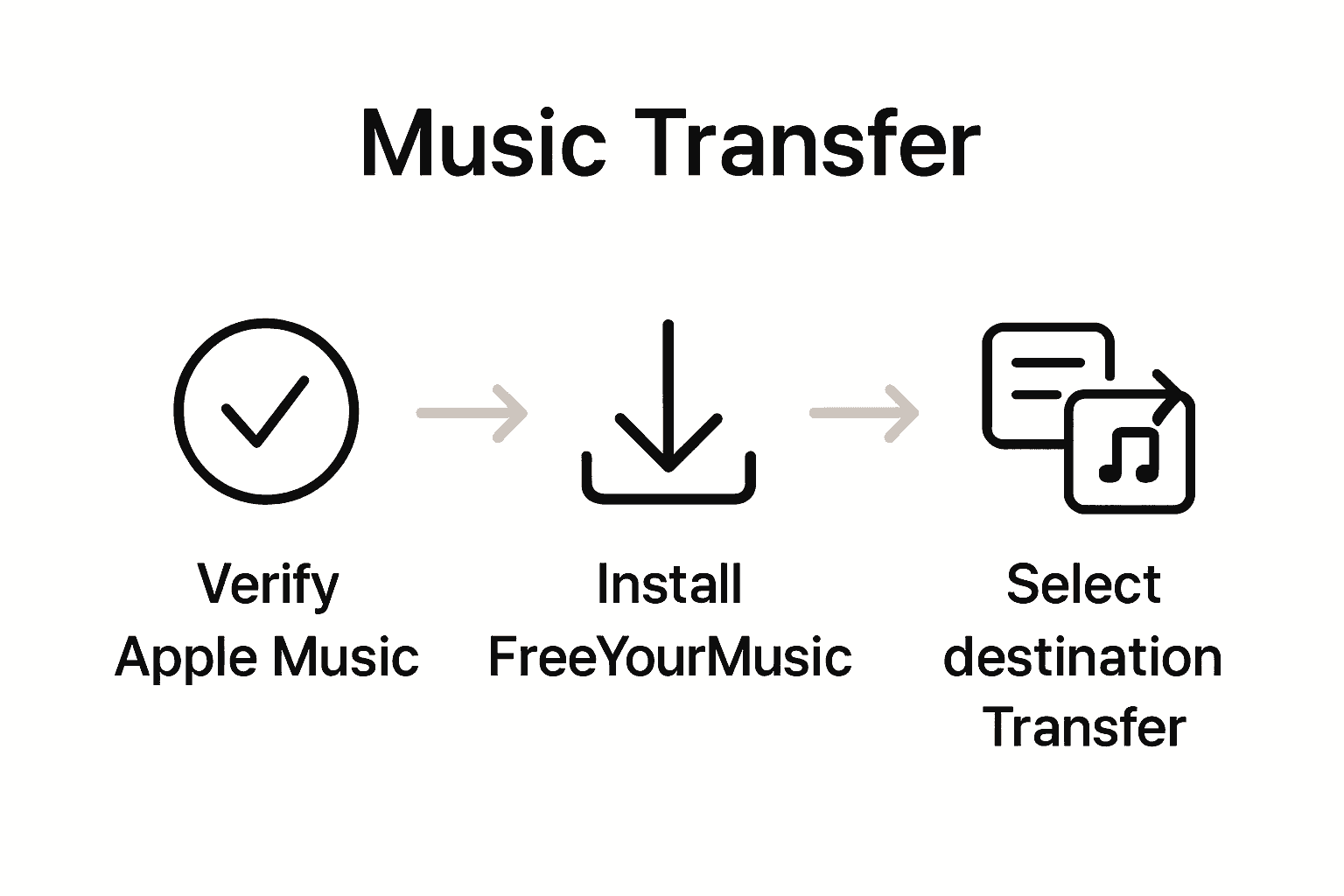
Zanim przeniesiesz playlisty z Apple Music do innego serwisu, odpowiednio przygotuj konto. Dzięki temu eksport przebiegnie sprawnie, a Ty unikniesz ewentualnej utraty danych podczas przenoszenia. Według Wsparcia Apple pierwszym niezbędnym krokiem jest sprawdzenie, czy masz aktywną subskrypcję Apple Music lub iTunes Match.
Na początek zaloguj się na swoje konto Apple i przejdź do ustawień danych i prywatności. Sprawdź, czy korzystasz z właściwego konta — tego, na którym znajduje się Twoja główna biblioteka muzyczna. Upewnij się, że subskrypcja jest aktywna i masz pełny dostęp do biblioteki. Wsparcie Apple zaleca otwarcie aplikacji Muzyka na urządzeniu i sprawdzenie, czy wszystkie playlisty są zsynchronizowane i widoczne na pasku bocznym.
Ważnym elementem przygotowań jest utworzenie kopii zapasowej całej biblioteki muzycznej przed rozpoczęciem eksportu. To zabezpieczenie na wypadek nieprzewidzianych problemów podczas przenoszenia playlist. Jeśli zadbasz o każdy z tych kroków, przeniesienie playlist przebiegnie sprawnie i bez stresu.
Więcej informacji znajdziesz w naszych wskazówkach dotyczących przenoszenia biblioteki muzycznej.
Krok 2: Pobierz i zainstaluj aplikację Free Your Music
Po przygotowaniu konta Apple Music czas pobrać i zainstalować aplikację Free Your Music, która pomoże Ci bezproblemowo przenieść playlisty. Dzięki niej pozornie skomplikowane zadanie staje się prostym procesem. Szukając sposobów na przenoszenie muzyki, warto sprawdzić Free Your Music w Setapp, które oferuje wygodny sposób instalacji użytkownikom różnych platform.
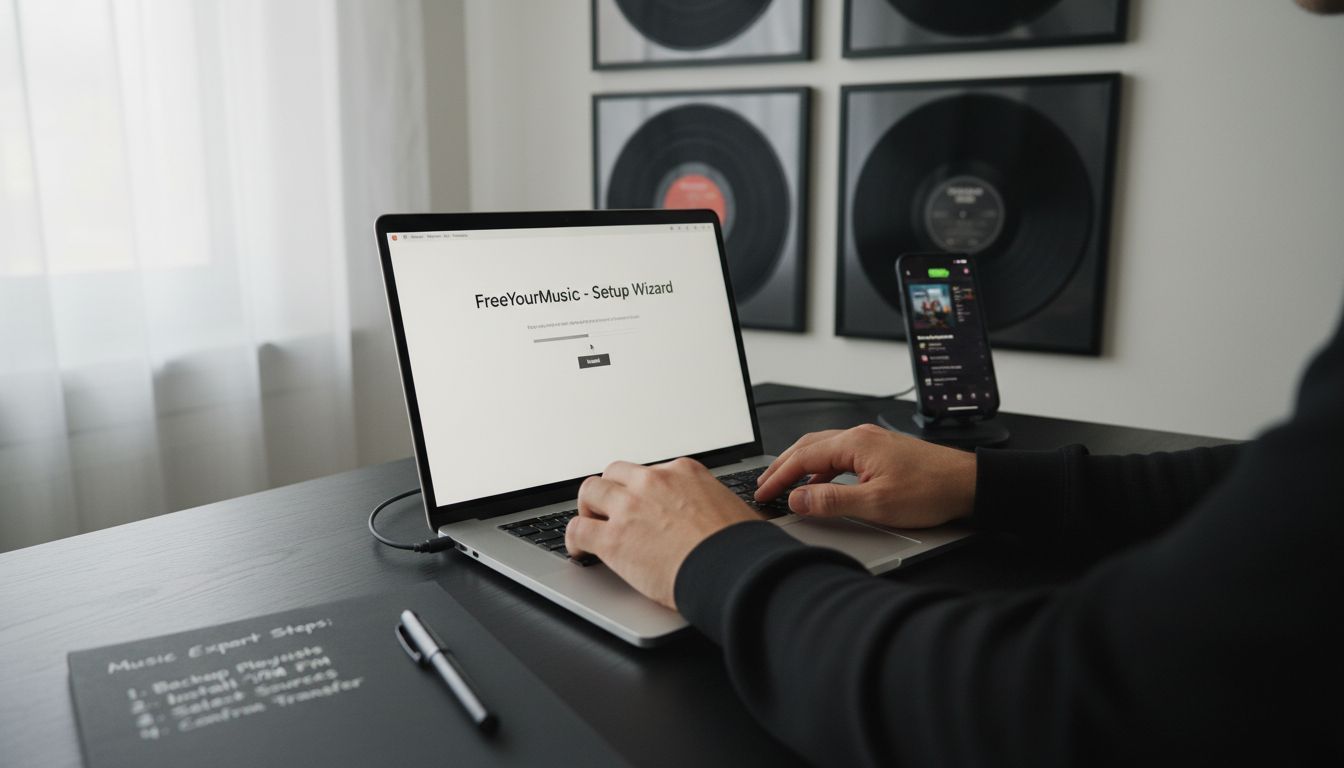
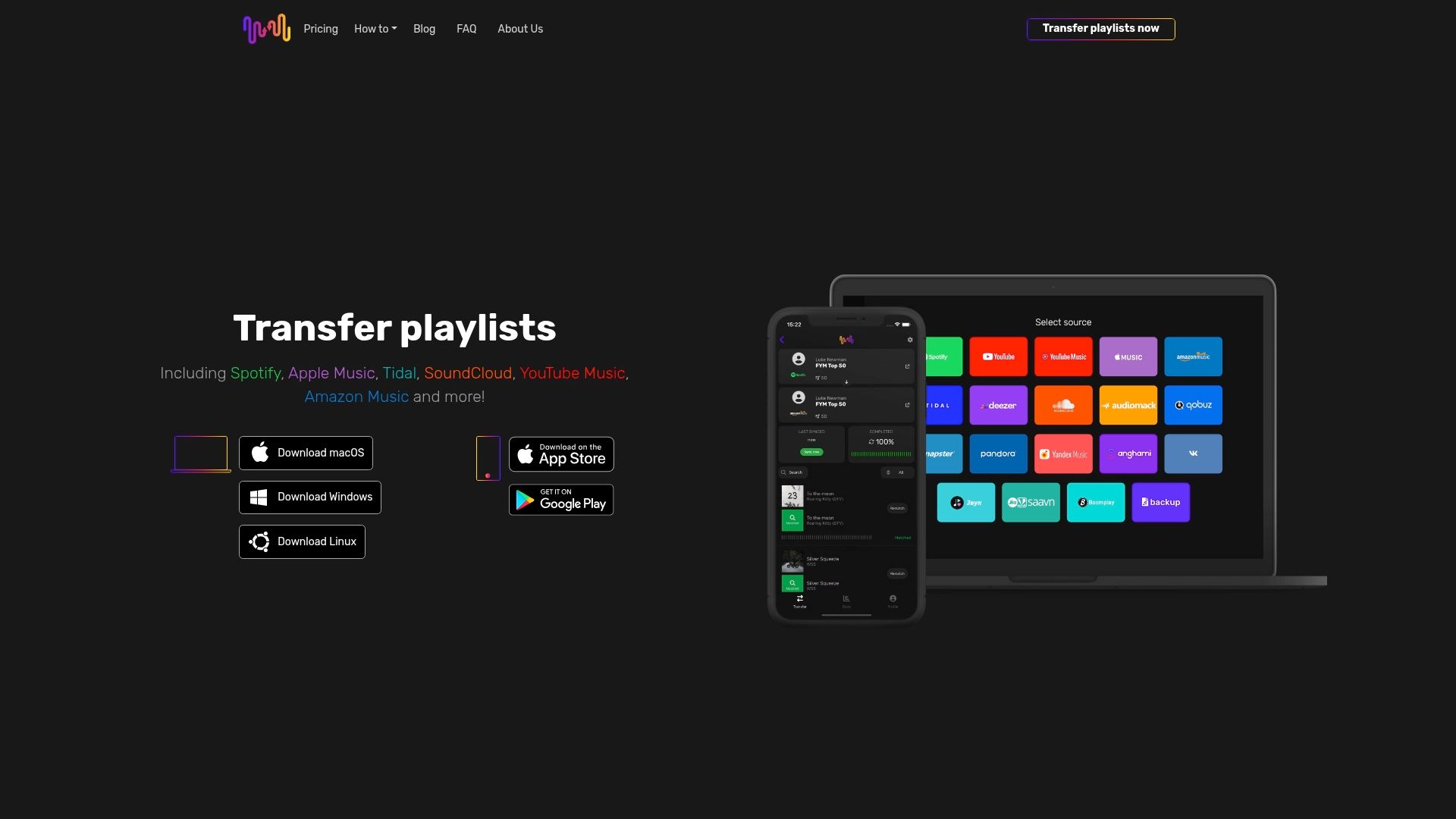
Na początek odwiedź oficjalną stronę Free Your Music i wybierz wersję odpowiednią dla Twojego systemu operacyjnego. Aplikacja obsługuje wiele systemów, w tym macOS, Windows, Linux, Android i iOS. Pobierz instalator i uruchom go na swoim urządzeniu. Podczas instalacji pojawi się prośba o utworzenie konta lub zalogowanie się przy użyciu posiadanych danych. Uważnie wybierz miejsce instalacji i przyznaj aplikacji uprawnienia niezbędne do uzyskania dostępu do Twoich bibliotek muzycznych.
Pamiętaj o stabilnym połączeniu z internetem podczas pobierania i instalowania aplikacji. Pozwoli to uniknąć przerw, które mogłyby zakłócić instalację. Po jej zakończeniu uruchom aplikację i sprawdź ustawienia konta. Teraz możesz zacząć przenosić swoje playlisty między serwisami streamingowymi.
Chcesz dowiedzieć się więcej o technologiach przenoszenia muzyki? Poznaj nasze innowacyjne narzędzie do konwersji muzyki.
Krok 3: Połącz Apple Music i wybierz playlisty
Po zainstalowaniu Free Your Music możesz połączyć swoje konto Apple Music i wybrać playlisty do przeniesienia. To kluczowy krok, który otwiera przed Twoją obecną biblioteką muzyczną nowe możliwości. Wiedza o tym, jak tworzyć playlisty na różnych platformach, pomoże Ci lepiej zaplanować przenoszenie muzyki.
Otwórz aplikację Free Your Music i przejdź do sekcji łączenia kont. Pojawi się prośba o zalogowanie się na konto Apple Music przy użyciu dotychczasowych danych. Po pomyślnym uwierzytelnieniu aplikacja przeskanuje bibliotekę i wyświetli wszystkie dostępne playlisty. Spokojnie przejrzyj każdą z nich. Możesz wybrać pojedyncze playlisty lub przenieść całą kolekcję muzyki. Zwróć uwagę na wielkość playlist i upewnij się, że na platformie docelowej masz wystarczająco dużo miejsca.
Przed rozpoczęciem przenoszenia warto utworzyć kopię zapasową wybranych playlist. Choć Free Your Music ma za zadanie zachować playlisty w całości, dodatkowa kopia zapewni Ci większe bezpieczeństwo. Po przejrzeniu i wybraniu playlist kliknij przycisk przenoszenia i pozwól aplikacji zająć się resztą. W zależności od liczby i wielkości playlist może to potrwać kilka minut.
Chcesz poznać więcej sposobów przenoszenia playlist? Zajrzyj do naszego poradnika eksportowania playlist ze Spotify do Apple Music, aby dowiedzieć się więcej o zarządzaniu muzyką w różnych serwisach.
Krok 4: Wybierz serwis docelowy i rozpocznij przenoszenie
Pora na najbardziej ekscytujący etap: wybór docelowego serwisu streamingowego i rozpoczęcie przenoszenia playlist. Aplikacja Free Your Music pozwala sprawnie przenosić starannie przygotowane playlisty między różnymi serwisami muzycznymi. Poznaj możliwości łatwego przenoszenia playlist i zyskaj większą swobodę słuchania muzyki.
W aplikacji Free Your Music zobaczysz obszerną listę obsługiwanych platform streamingowych. Wśród popularnych opcji znajdziesz Spotify, Tidal, Amazon Music, YouTube Music i wiele innych. Dokładnie sprawdź wybrany serwis docelowy i upewnij się, że korzystasz z właściwego konta. Niektóre platformy mogą wymagać dodatkowych uprawnień lub uwierzytelnienia. Przed rozpoczęciem przenoszenia poświęć chwilę na sprawdzenie danych logowania do konta docelowego i dostępnego miejsca.
Na tym etapie szczególnie ważne jest stabilne połączenie z internetem. Przerwy mogą zakłócić przenoszenie playlist, dlatego warto skorzystać z połączenia przewodowego lub sieci Wi-Fi o silnym sygnale. Po wybraniu serwisu docelowego i potwierdzeniu konta kliknij przycisk przenoszenia. Aplikacja zacznie dopasowywać utwory i przenosić playlisty, zachowując ich oryginalną kolejność oraz metadane. W zależności od liczby utworów i playlist może to potrwać kilka minut.
Chcesz dowiedzieć się więcej o zarządzaniu muzyką w różnych serwisach? Zajrzyj do naszego poradnika eksportowania playlist ze Spotify do Apple Music, aby lepiej poznać sposoby na bezproblemowe przenoszenie muzyki.
Krok 5: Sprawdź strukturę wyeksportowanych playlist i utwory
Po pomyślnym przeniesieniu playlist koniecznie sprawdź ich strukturę i upewnij się, że wszystkie utwory zostały poprawnie przeniesione. Wsparcie Apple zaleca dokładne przejrzenie zaimportowanej playlisty, aby potwierdzić, że kolejność utworów i informacje o nich pozostały bez zmian.
Otwórz docelowy serwis streamingowy i przejdź do nowo przeniesionych playlist. Sprawdź dokładnie każdą playlistę, porównując łączną liczbę utworów, ich kolejność i dane poszczególnych nagrań. Zwróć szczególną uwagę na ewentualne rozbieżności, takie jak brakujące utwory, nieprawidłowe metadane czy zmiany kolejności. Większość aplikacji do przenoszenia muzyki, takich jak Free Your Music, stara się zachować oryginalną strukturę playlist, ale czasami mogą pojawić się różnice wynikające z dostępności utworów w poszczególnych serwisach.
Warto wyświetlić obok siebie oryginalną playlistę z Apple Music i jej nowo przeniesioną wersję, aby szybko je porównać. Sprawdź, czy nie ma istotnych różnic w metadanych utworów, okładkach albumów lub długości nagrań.
 Jeśli zauważysz niezgodności, większość narzędzi do przenoszenia muzyki pozwala wprowadzić poprawki ręcznie lub dostosować playlisty. Kilka dodatkowych minut poświęconych na sprawdzenie efektów przenoszenia pozwoli Ci cieszyć się muzyką bez przeszkód w nowym serwisie streamingowym.
Chcesz lepiej zrozumieć strukturę playlist? Więcej szczegółów znajdziesz w naszym poradniku o strukturze playlist muzycznych.
Eksportuj playlisty z Apple Music łatwo i bez stresu
Eksportowanie playlist z Apple Music bywa frustrujące, gdy chcesz zachować kolejność utworów i wszystkie ważne informacje. Ten artykuł pokazuje, jak sprawdzić subskrypcję Apple Music i utworzyć kopię zapasową playlist przed eksportem. Ale po co poprzestawać na przygotowaniach, skoro samo przenoszenie też może być proste? FreeYourMusic.com oferuje skuteczne rozwiązanie stworzone właśnie z myślą o tych wyzwaniach. Pozwala przenosić całe playlisty między Apple Music a innymi platformami streamingowymi, takimi jak Spotify, Tidal i YouTube Music, zachowując każdy utwór i jego metadane.
Już dziś przejmij kontrolę nad przenoszeniem swojej muzyki dzięki Free Your Music, które zapewnia sprawny transfer playlist i dokładną synchronizację. Nie ryzykuj utraty starannie dobranych utworów ani nie trać godzin na odtwarzanie biblioteki muzycznej. Odwiedź Free Your Music i przekonaj się, jak łatwo, pewnie i szybko wyeksportować playlisty z Apple Music. Dowiedz się, jak to działa, i dołącz do tysięcy użytkowników, którzy powierzają platformie bezpieczeństwo swojej kolekcji muzycznej.
Najczęściej zadawane pytania
Jak przygotować konto Apple Music do eksportowania playlist?
Przed wyeksportowaniem playlist z Apple Music upewnij się, że masz aktywną subskrypcję Apple Music lub iTunes Match. Zaloguj się na konto Apple, sprawdź status subskrypcji i potwierdź, że wszystkie playlisty są zsynchronizowane w aplikacji Muzyka.
Jak pobrać i zainstalować aplikację Free Your Music?
Aby pobrać Free Your Music, odwiedź oficjalną stronę i wybierz wersję odpowiednią dla Twojego systemu operacyjnego. Po pobraniu uruchom instalator i postępuj zgodnie z instrukcjami, aby utworzyć konto lub zalogować się przy użyciu dotychczasowych danych.
Jak połączyć Apple Music i wybrać playlisty do przeniesienia?
Otwórz aplikację Free Your Music, przejdź do sekcji łączenia kont i zaloguj się na konto Apple Music. Po uwierzytelnieniu przejrzyj playlisty i wybierz te, które chcesz przenieść. Pamiętaj o utworzeniu ich kopii zapasowej dla dodatkowego bezpieczeństwa.
Na co zwrócić uwagę przy wyborze serwisu docelowego dla eksportowanych playlist?
Wybierając serwis docelowy, upewnij się, że korzystasz z właściwego konta na danej platformie. Przed rozpoczęciem przenoszenia sprawdź dostępną przestrzeń i ewentualne dodatkowe uprawnienia, aby cały proces przebiegł sprawnie.
Jak sprawdzić, czy playlisty zostały poprawnie przeniesione?
Po zakończeniu przenoszenia sprawdź nowo utworzone playlisty w serwisie docelowym. Porównaj łączną liczbę utworów i ich kolejność z oryginalną playlistą, aby potwierdzić, że wszystko się zgadza i niczego nie brakuje.
Co zrobić, jeśli po przeniesieniu brakuje utworów lub metadane są nieprawidłowe?
Jeśli zauważysz brakujące utwory lub nieprawidłowe metadane, większość aplikacji do przenoszenia muzyki pozwala ręcznie poprawić playlisty. Poświęć kilka minut na usunięcie rozbieżności, aby móc słuchać muzyki bez przeszkód.
Polecane
- Free Your Music - Czym jest eksport playlist? Kompleksowy poradnik
- Free Your Music - Na czym polega bezproblemowe przenoszenie playlist? Pełny przegląd
- Free Your Music - Jak łatwo wyeksportować playlisty ze Spotify do Apple Music
- Free Your Music - Jak zrobić kopię zapasową dowolnej playlisty, także ze Spotify.
Twoje playlisty należą do Ciebie.
Przestań odbudowywać ręcznie. Przenieś wszystko w kilka minut i zabierz swoją muzykę wszędzie.
Pobierz za darmo →SongsBrew — nasz darmowy newsletter muzyczny
Darmowy bonus dla użytkowników FYM. Porady, playlisty, bez spamu.