Så exporterar du spellistor från Apple Music smidigt

Att flytta spellistor mellan streamingtjänster kan kännas överväldigande, särskilt när du vill vara säker på att varenda låt följer med. Med över 60 miljoner låtar bara på Apple Music är det viktigt för musikälskare att biblioteket förblir intakt när de byter tjänst. Den här guiden tar dig igenom alla viktiga steg för att flytta dina spellistor säkert, behålla låtordningen och göra hela processen stressfri.
Innehållsförteckning
- Steg 1: Förbered ditt Apple Music-konto för export
- Steg 2: Ladda ner och installera Free Your Music-appen
- Steg 3: Anslut Apple Music och välj spellistor
- Steg 4: Välj måltjänst och starta överföringen
- Steg 5: Kontrollera de exporterade spellistornas struktur och låtar
Snabb sammanfattning
| Viktig punkt | Förklaring |
|---|---|
| 1. Kontrollera din Apple Music-prenumeration | Se till att du har en aktiv prenumeration på Apple Music eller iTunes Match så att överföringen går smidigt. |
| 2. Säkerhetskopiera ditt musikbibliotek | Säkerhetskopiera hela musikbiblioteket för att undvika att data går förlorade när du flyttar spellistorna. |
| 3. Använd Free Your Music för överföringen | Ladda ner och installera Free Your Music-appen för att överföra spellistor enkelt och effektivt. |
| 4. Välj måltjänst med omsorg | Kontrollera att du har valt rätt streamingtjänst och verifiera kontouppgifterna innan du överför spellistorna. |
| 5. Kontrollera de överförda spellistorna | Kontrollera strukturen och låtinformationen efter överföringen så att allt stämmer och finns med på den nya plattformen. |
Steg 1: Förbered ditt Apple Music-konto för export
Innan du kan överföra dina Apple Music-spellistor till en annan tjänst behöver du förbereda ditt konto ordentligt. Det gör exporten smidigare och minskar risken för att data går förlorade under flytten. Enligt Apple Support är det första viktiga kravet att kontrollera att du har en aktiv prenumeration på Apple Music eller iTunes Match.
Börja med att logga in på ditt Apple-konto och öppna inställningarna för data och integritet. Dubbelkolla att du är inloggad på rätt konto, där ditt huvudsakliga musikbibliotek finns. Se till att prenumerationen är aktiv och att du har full tillgång till musikbiblioteket. Apple Support rekommenderar att du öppnar appen Musik på din enhet och kontrollerar att alla spellistor är synkroniserade och syns i sidofältet.
Ett viktigt tips är att säkerhetskopiera hela musikbiblioteket innan du påbörjar exporten. Då har du en reservkopia om något oväntat händer när spellistorna flyttas. Genom att gå igenom förberedelserna metodiskt lägger du grunden för en smidig och stressfri överföring.
Du hittar fler råd i våra tips för att överföra musikbibliotek.
Steg 2: Ladda ner och installera Free Your Music-appen
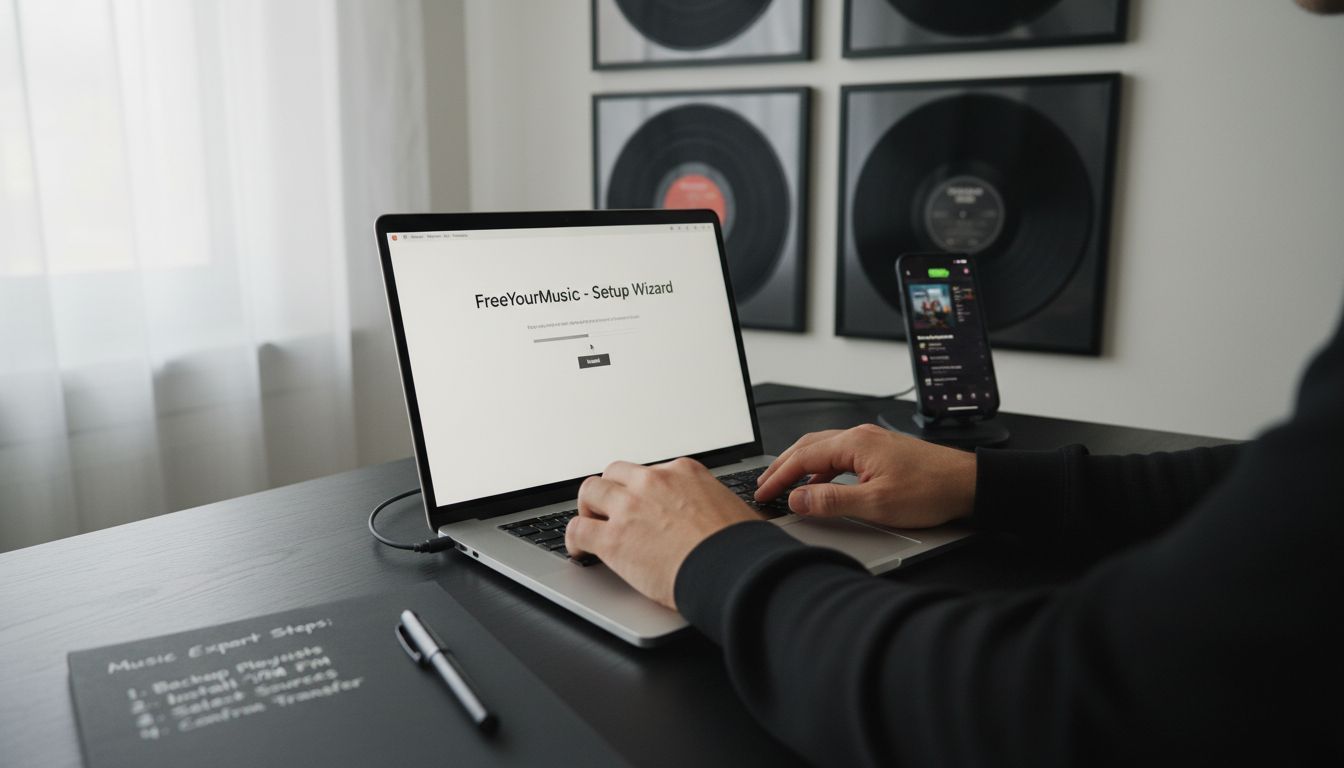
Nu när ditt Apple Music-konto är förberett är det dags att ladda ner och installera Free Your Music-appen, som hjälper dig att överföra spellistorna smidigt. Med appen blir musikflytten enkel att genomföra. När du undersöker olika lösningar för musiköverföring hittar du även Free Your Music på Setapp, som erbjuder ett smidigt sätt att installera appen för användare på flera plattformar.
Börja med att besöka Free Your Musics officiella webbplats och välj rätt version för ditt operativsystem. Appen stöder flera plattformar, däribland macOS, Windows, Linux, Android och iOS. Ladda ner installationsprogrammet och kör det på din enhet. Under installationen uppmanas du att skapa ett konto eller logga in med dina befintliga uppgifter. Välj installationsplats med omsorg och ge appen de behörigheter som behövs för att komma åt dina musikbibliotek.
Ett viktigt tips är att ha en stabil internetanslutning under nedladdningen och installationen. Det hjälper dig att undvika avbrott som kan störa installationen. Starta appen när den är installerad och kontrollera dina kontoinställningar. Nu är du redo att börja flytta dina spellistor mellan olika streamingtjänster.
Vill du veta mer om tekniken bakom musiköverföring? Läs om vårt innovativa verktyg för musikkonvertering.
Steg 3: Anslut Apple Music och välj spellistor
När Free Your Music-appen är installerad kan du ansluta ditt Apple Music-konto och välja vilka spellistor du vill överföra. Det här viktiga steget öppnar nya möjligheter för ditt befintliga musikbibliotek. Att veta hur du skapar en spellista på olika plattformar kan hjälpa dig att planera musikflytten bättre.
Öppna Free Your Music-appen och gå till avsnittet där du ansluter konton. Du uppmanas att logga in på ditt Apple Music-konto med dina befintliga inloggningsuppgifter. När du har loggat in söker appen igenom biblioteket och visar alla tillgängliga spellistor. Ta dig tid att gå igenom varje spellista noggrant. Du kan välja enskilda spellistor eller överföra hela din musiksamling. Tänk på spellistornas storlek och kontrollera att du har tillräckligt med lagringsutrymme på målplattformen.
Ett bra tips är att säkerhetskopiera de valda spellistorna innan du startar överföringen. Free Your Music är utformat för att bevara spellistorna intakta, men en extra säkerhetskopia ger ytterligare trygghet. När du har gått igenom och valt dina spellistor klickar du på överföringsknappen och låter appen sköta resten. Överföringen kan ta några minuter beroende på hur många spellistor du har och hur stora de är.
Vill du utforska fler sätt att överföra spellistor? Läs vår guide till att exportera Spotify-spellistor till Apple Music för fler tips om att hantera musik mellan plattformar.
Steg 4: Välj måltjänst och starta överföringen
Nu kommer den mest spännande delen av musikflytten: att välja streamingtjänsten som ska ta emot dina spellistor och starta överföringen. Free Your Music-appen gör det smidigt att flytta dina omsorgsfullt sammanställda spellistor mellan olika musikstreamingtjänster. När du upptäcker hur enkelt det är att överföra spellistor får du större frihet att lyssna där du vill.
I Free Your Music-appen ser du en omfattande lista över streamingplattformar som stöds. Bland de populära alternativen finns Spotify, Tidal, Amazon Music, YouTube Music och många fler. Kontrollera noga vilken måltjänst du väljer och se till att du är inloggad på rätt konto. Vissa plattformar kan kräva ytterligare behörigheter eller autentisering. Ta en stund och kontrollera målkontots inloggningsuppgifter och lagringsutrymme innan du går vidare med överföringen.
Ett viktigt tips är att hålla internetanslutningen stabil under hela processen. Avbrott kan störa överföringen av spellistorna, så använd gärna en kabelanslutning eller se till att du har en stark wifi-signal. När du har valt måltjänst och bekräftat kontot klickar du på överföringsknappen. Appen börjar då matcha låtarna och överföra spellistorna samtidigt som den behåller den ursprungliga ordningen och metadatan. Det kan ta flera minuter beroende på antalet låtar och spellistor.
Vill du veta mer om att hantera musik mellan plattformar? Läs vår guide till att exportera Spotify-spellistor till Apple Music för fler tips om en smidig musikflytt.
Steg 5: Kontrollera de exporterade spellistornas struktur och låtar
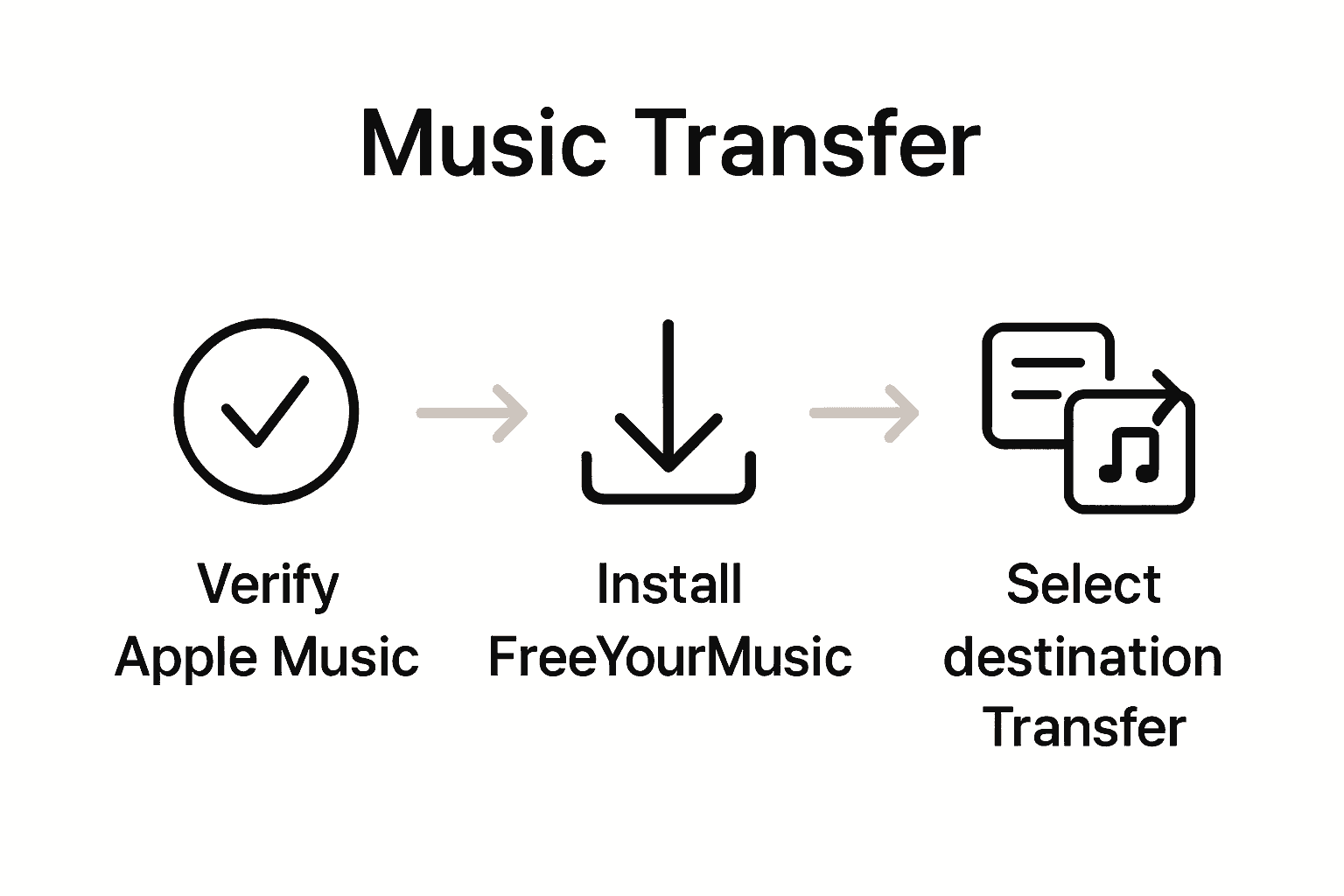
När spellistorna har överförts är det viktigt att kontrollera deras struktur och se till att alla låtar har följt med korrekt. Apple Support rekommenderar att du granskar den importerade spellistan noggrant för att bekräfta att låtordningen och informationen har bevarats under överföringen.
Öppna streamingtjänsten som tagit emot musiken och gå till de nyss överförda spellistorna. Gå metodiskt igenom varje spellista och jämför det totala antalet låtar, deras ordning och informationen om varje låt. Var särskilt uppmärksam på avvikelser som saknade låtar, felaktig metadata eller ändrad ordning i spellistan. De flesta appar för musiköverföring, som Free Your Music, strävar efter att bevara spellistornas ursprungliga struktur. Ibland kan dock skillnader uppstå beroende på vilka låtar som finns tillgängliga på de olika plattformarna.
Ett bra tips är att snabbt jämföra din ursprungliga Apple Music-spellista med den överförda versionen sida vid sida. Kontrollera om det finns några större skillnader i låtarnas metadata, albumomslag eller speltid.
 Om du upptäcker några avvikelser erbjuder de flesta överföringstjänster möjligheter att justera eller finputsa spellistorna manuellt. Genom att lägga några extra minuter på att kontrollera överföringen kan du se till att lyssnandet fungerar smidigt på din nya streamingplattform.
Vill du lära dig mer om hur spellistor är uppbyggda? Läs vår guide till spellistornas struktur för en mer ingående förklaring.
Exportera dina Apple Music-spellistor enkelt och utan stress
Det kan vara frustrerande att försöka exportera dina Apple Music-spellistor utan att förlora låtordningen eller viktig information. Artikeln visar hur du kontrollerar din Apple Music-prenumeration och säkerhetskopierar spellistorna före exporten. Men varför stanna vid förberedelserna när du kan överföra spellistorna så enkelt? FreeYourMusic.com erbjuder en kraftfull lösning som är utformad för just de här utmaningarna. Den ser till att dina spellistor flyttas intakta mellan Apple Music och andra streamingplattformar som Spotify, Tidal och YouTube Music, samtidigt som varje låt och dess metadata bevaras.
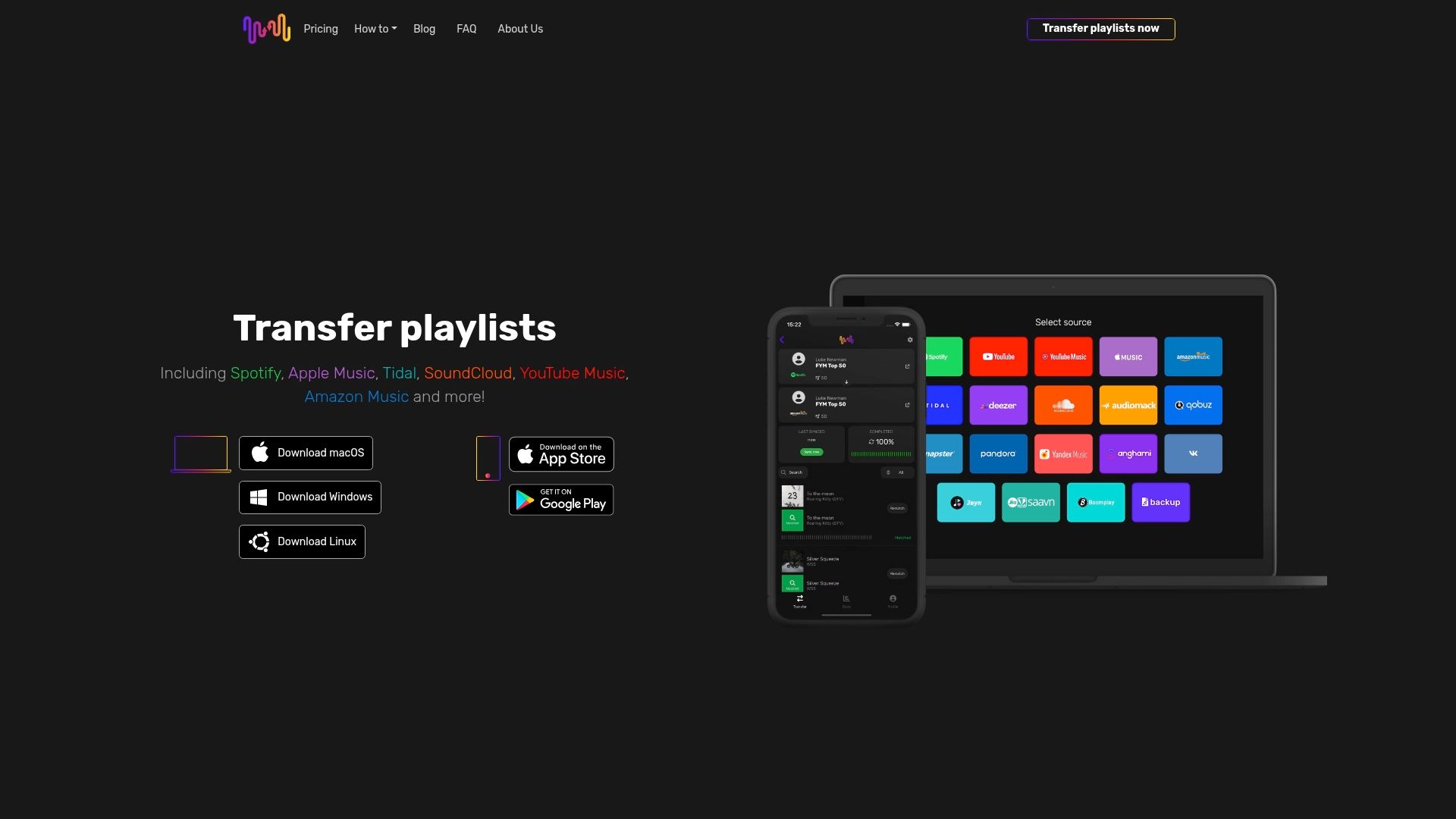
Ta kontroll över musikflytten redan i dag med Free Your Music för smidiga spellisteöverföringar och tillförlitlig synkronisering. Riskera inte att förlora dina noggrant utvalda låtar eller behöva lägga timmar på att återskapa musikbiblioteket. Besök Free Your Music och upptäck hur enkelt det är att exportera dina Apple Music-spellistor snabbt och tryggt. Läs mer om hur det fungerar och gör som tusentals andra användare som litar på plattformen för att hålla sin musiksamling i tryggt förvar.
Vanliga frågor
Hur förbereder jag mitt Apple Music-konto för att exportera spellistor?
Innan du exporterar dina Apple Music-spellistor behöver du kontrollera att kontot har en aktiv prenumeration på Apple Music eller iTunes Match. Logga in på ditt Apple-konto, kontrollera prenumerationens status och bekräfta att alla spellistor är synkroniserade i appen Musik.
Hur laddar jag ner och installerar Free Your Music-appen?
Besök den officiella webbplatsen och välj den version av Free Your Music som passar ditt operativsystem. När nedladdningen är klar kör du installationsprogrammet och följer anvisningarna för att skapa ett konto eller logga in med dina befintliga uppgifter.
Hur ansluter jag Apple Music och väljer spellistor att överföra?
Öppna Free Your Music-appen, gå till avsnittet där du ansluter konton och logga in på ditt Apple Music-konto. När du har loggat in går du igenom och väljer de spellistor du vill överföra. Kom ihåg att säkerhetskopiera dem för extra trygghet.
Vad bör jag tänka på när jag väljer måltjänst för mina exporterade spellistor?
Kontrollera att du är inloggad på rätt konto på den valda plattformen. Dubbelkolla tjänstens lagringsutrymme och eventuella ytterligare behörigheter som behövs innan du startar överföringen, så att allt går smidigt.
Hur kontrollerar jag att mina spellistor har överförts korrekt?
Kontrollera de nya spellistorna i måltjänsten efter överföringen. Jämför det totala antalet låtar och deras ordning med din ursprungliga spellista för att bekräfta att allt stämmer och finns med.
Vad gör jag om vissa låtar saknas eller metadatan är felaktig efter överföringen?
Om du upptäcker saknade låtar eller felaktig metadata erbjuder de flesta överföringsappar möjligheter att justera spellistorna manuellt. Ta några minuter och rätta till eventuella avvikelser så att lyssnandet fungerar smidigt.
Rekommenderad läsning
- Free Your Music – Vad är export av spellistor? En heltäckande guide
- Free Your Music – Vad innebär smidig överföring av spellistor? En komplett översikt
- Free Your Music – Så exporterar du enkelt Spotify-spellistor till Apple Music
- Free Your Music – Så säkerhetskopierar du valfri spellista, även från Spotify.
Dina spellistor tillhör dig.
Sluta bygga om för hand. Flytta allt på några minuter och ta med dig musiken vart du vill.
Ladda ner gratis →SongsBrew — vårt gratis musiknyhetsbrev
En gratis förmån för FYM-användare. Tips, spellistor, ingen spam.