Comment exporter facilement une playlist Apple Music

Transférer des playlists entre services de streaming peut sembler compliqué, surtout lorsque vous voulez retrouver tous vos morceaux à l’arrivée. Avec plus de 60 millions de titres disponibles sur Apple Music à lui seul, préserver sa bibliothèque lors d’un changement de plateforme est essentiel pour les amateurs de musique. Ce guide vous accompagne à chaque étape pour transférer vos playlists en toute sécurité, conserver l’ordre des morceaux et profiter d’une expérience sans stress du début à la fin.
Sommaire
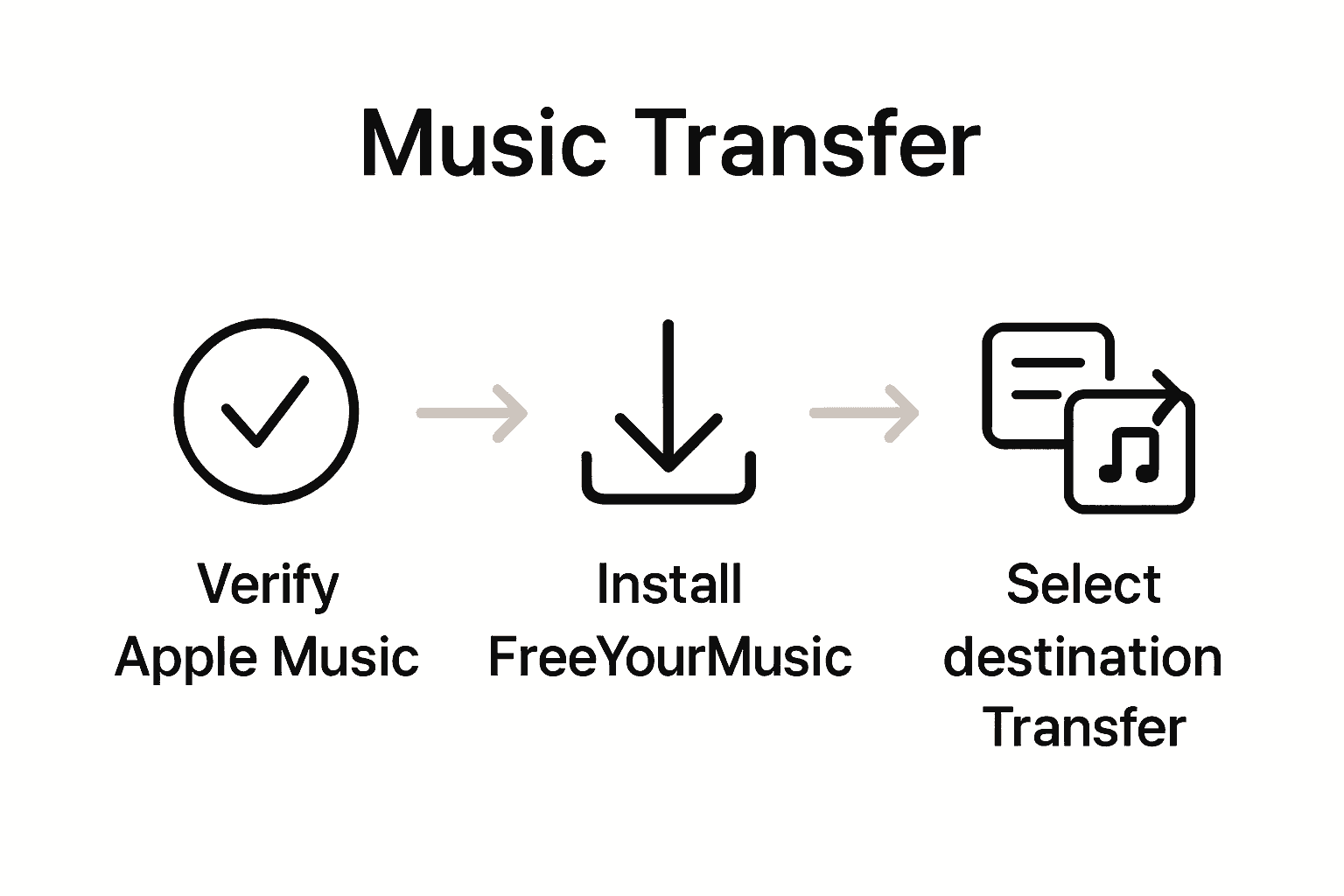
- Étape 1 : Préparez votre compte Apple Music pour l’exportation
- Étape 2 : Téléchargez et installez l’application Free Your Music
- Étape 3 : Connectez Apple Music et choisissez vos playlists
- Étape 4 : Choisissez le service de destination et lancez le transfert
- Étape 5 : Vérifiez la structure et les morceaux des playlists exportées
L’essentiel en bref
| Point clé | Explication |
|---|---|
| 1. Vérifiez votre abonnement Apple Music | Assurez-vous de disposer d’un abonnement Apple Music ou iTunes Match actif pour que le transfert se déroule sans problème. |
| 2. Sauvegardez votre bibliothèque musicale | Créez une sauvegarde de l’ensemble de votre bibliothèque musicale pour éviter de perdre des données pendant la migration des playlists. |
| 3. Utilisez Free Your Music pour le transfert | Téléchargez et installez l’application Free Your Music pour transférer vos playlists facilement et efficacement. |
| 4. Choisissez soigneusement le service de destination | Veillez à sélectionner le bon service de streaming et à vérifier vos identifiants de connexion avant de transférer vos playlists. |
| 5. Vérifiez les playlists transférées | Après le transfert, contrôlez la structure des playlists et les informations des morceaux pour vous assurer que tout est correct et complet sur la nouvelle plateforme. |
Étape 1 : Préparez votre compte Apple Music pour l’exportation
Avant de transférer vos playlists Apple Music vers un autre service, prenez le temps de préparer votre compte. Cette étape facilite l’exportation et permet d’éviter d’éventuelles pertes de données pendant la migration. Selon l’assistance Apple, la première condition essentielle est de vérifier que vous disposez d’un abonnement Apple Music ou iTunes Match actif.
Pour commencer, connectez-vous à votre compte Apple et accédez aux paramètres Données et confidentialité. Vérifiez que vous utilisez bien le compte qui contient votre bibliothèque musicale principale. Assurez-vous que votre abonnement est à jour et que vous avez accès à l’intégralité de votre bibliothèque. L’assistance Apple recommande d’ouvrir l’application Musique sur votre appareil et de vérifier que toutes vos playlists sont synchronisées et visibles dans la barre latérale.
Un conseil essentiel : sauvegardez l’ensemble de votre bibliothèque musicale avant de lancer une exportation. Vous disposerez ainsi d’une copie de secours en cas d’imprévu pendant la migration des playlists. En suivant méthodiquement ces étapes de préparation, vous mettez toutes les chances de votre côté pour un transfert fluide et sans stress.
Pour en savoir plus sur le transfert de bibliothèques musicales, consultez nos conseils pour transférer votre bibliothèque musicale.
Étape 2 : Téléchargez et installez l’application Free Your Music
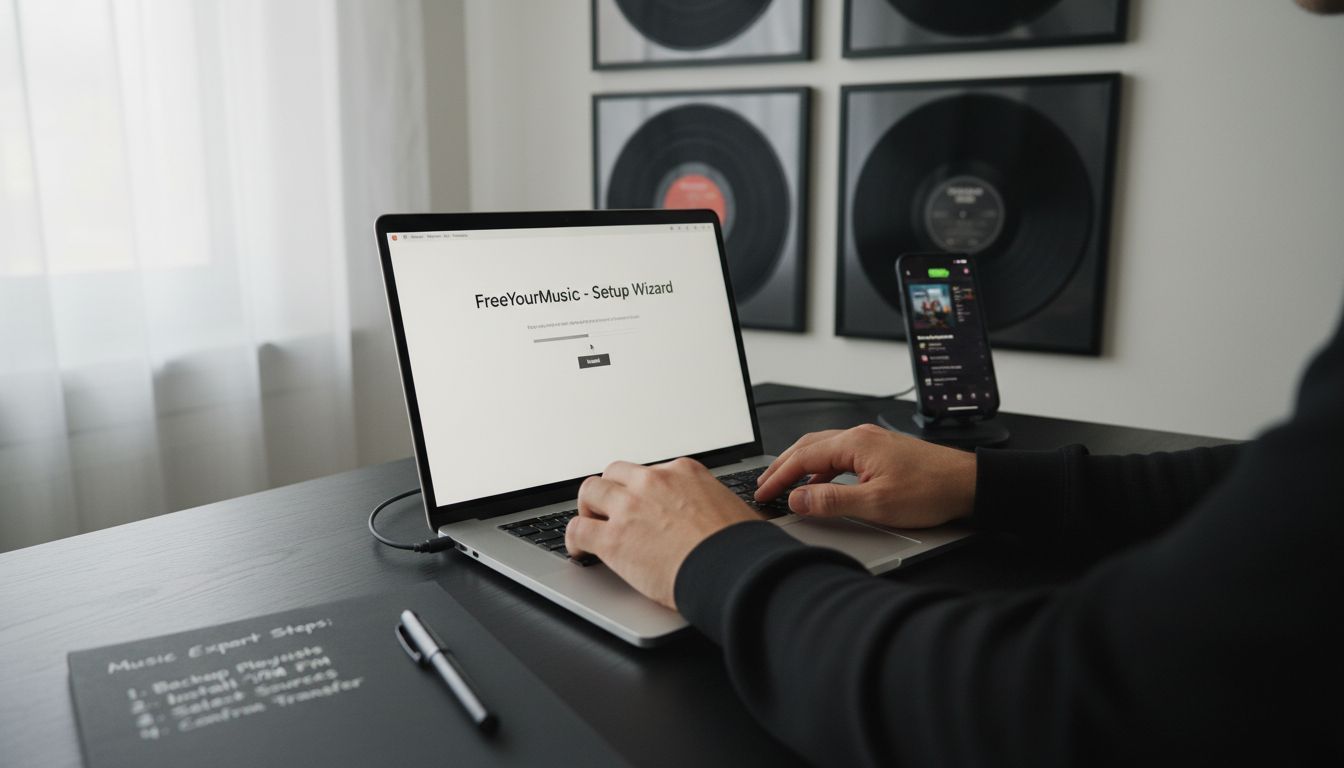
Maintenant que votre compte Apple Music est prêt, vous pouvez télécharger et installer l’application Free Your Music pour transférer facilement vos playlists. Grâce à cette étape, une migration qui semblait complexe devient une opération simple. Parmi les solutions de transfert musical, Free Your Music sur Setapp propose une option d’installation pratique pour les utilisateurs de différentes plateformes.
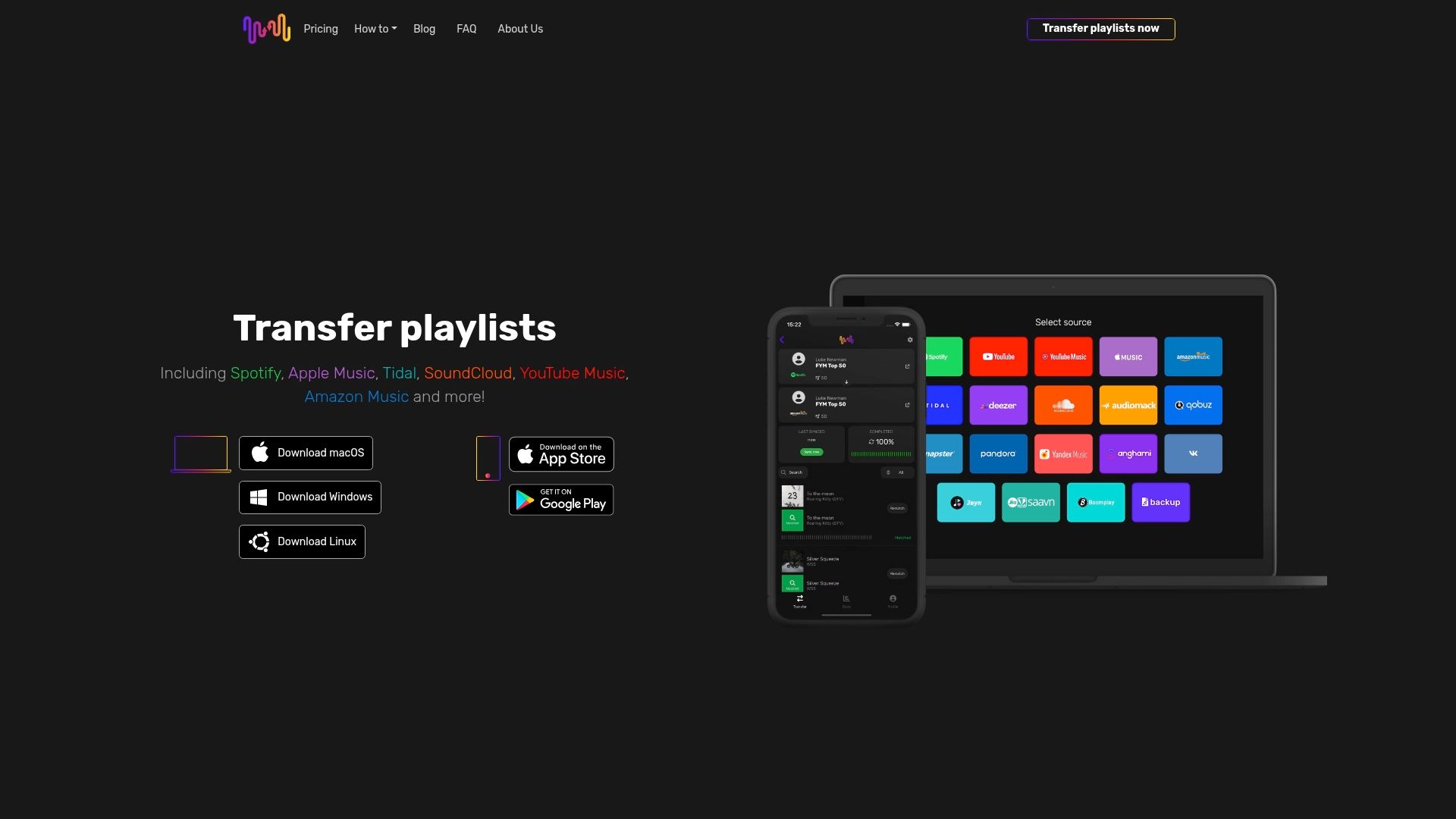
Pour commencer, rendez-vous sur le site officiel de Free Your Music et sélectionnez la version adaptée à votre système d’exploitation. L’application est compatible avec plusieurs plateformes, dont macOS, Windows, Linux, Android et iOS. Téléchargez le programme d’installation et exécutez-le sur votre appareil. Pendant l’installation, vous serez invité à créer un compte ou à vous connecter avec vos identifiants existants. Choisissez soigneusement l’emplacement d’installation et accordez à l’application les autorisations nécessaires pour accéder à vos bibliothèques musicales.
Un point essentiel : veillez à disposer d’une connexion Internet stable pendant le téléchargement et l’installation. Cela permet d’éviter les interruptions susceptibles de perturber l’installation. Une fois celle-ci terminée, lancez l’application et vérifiez les paramètres de votre compte. Vous êtes maintenant prêt à transférer vos playlists entre différentes plateformes de streaming.
Envie d’en savoir plus sur les technologies de transfert musical ? Découvrez notre outil innovant de conversion musicale pour approfondir le sujet.
Étape 3 : Connectez Apple Music et choisissez vos playlists
Une fois l’application Free Your Music installée, vous pouvez connecter votre compte Apple Music et sélectionner les playlists à transférer. Cette étape essentielle ouvre de nouvelles possibilités pour votre bibliothèque musicale. Savoir comment créer une playlist sur différentes plateformes peut vous aider à mieux organiser votre migration musicale.
Ouvrez l’application Free Your Music et accédez à la section de connexion des comptes. Vous serez invité à vous connecter à votre compte Apple Music avec vos identifiants habituels. Une fois l’authentification réussie, l’application analysera votre bibliothèque et affichera toutes les playlists disponibles. Prenez le temps de les examiner attentivement. Vous pouvez sélectionner certaines playlists ou choisir de transférer toute votre collection musicale. Vérifiez la taille des playlists et assurez-vous de disposer de suffisamment d’espace de stockage sur la plateforme de destination.
Un conseil utile : créez une sauvegarde des playlists sélectionnées avant de lancer le transfert. Même si Free Your Music est conçu pour préserver l’intégrité des playlists, une copie supplémentaire apporte une sécurité accrue. Après avoir vérifié et sélectionné vos playlists, cliquez sur le bouton de transfert et laissez l’application s’occuper du reste. Selon le nombre et la taille de vos playlists, le transfert peut prendre quelques minutes.
Envie de découvrir d’autres techniques de transfert de playlists ? Consultez notre guide pour exporter des playlists Spotify vers Apple Music et apprenez-en davantage sur la gestion de votre musique entre plateformes.
Étape 4 : Choisissez le service de destination et lancez le transfert
Vous arrivez au moment le plus attendu de votre migration musicale : choisir votre service de streaming de destination et lancer le transfert des playlists. L’application Free Your Music vous permet de déplacer facilement vos playlists soigneusement composées entre différents services de streaming musical. En découvrant le transfert de playlists sans effort, vous gagnez en liberté pour profiter de votre musique.
Dans l’application Free Your Music, vous trouverez une liste complète des plateformes de streaming prises en charge. Parmi les services populaires figurent Spotify, Tidal, Amazon Music, YouTube Music et bien d’autres. Vérifiez soigneusement le service de destination et assurez-vous d’être connecté au bon compte. Certaines plateformes peuvent demander des autorisations supplémentaires ou une authentification. Prenez un moment pour vérifier les identifiants et la capacité de stockage de votre compte de destination avant de poursuivre le transfert.
Un conseil essentiel à cette étape : maintenez une connexion Internet stable. Les interruptions peuvent compromettre le transfert de vos playlists ; privilégiez donc une connexion filaire ou un signal Wi-Fi puissant. Une fois le service de destination sélectionné et votre compte confirmé, cliquez sur le bouton de transfert. L’application commencera à rechercher les correspondances des morceaux et à transférer vos playlists en conservant leur ordre d’origine et leurs métadonnées. Selon le nombre de morceaux et de playlists, cette opération peut prendre plusieurs minutes.
Vous souhaitez en savoir plus sur la gestion de votre musique entre plateformes ? Consultez notre guide pour exporter des playlists Spotify vers Apple Music et découvrez comment faciliter votre migration musicale.
Étape 5 : Vérifiez la structure et les morceaux des playlists exportées
Une fois vos playlists transférées, il est essentiel de vérifier leur structure et de vous assurer que tous vos morceaux ont été correctement importés. L’assistance Apple recommande d’examiner attentivement la playlist importée pour confirmer que l’ordre des morceaux et leurs informations ont bien été conservés lors du transfert.
Ouvrez le service de streaming musical de destination et accédez aux playlists que vous venez de transférer. Passez chaque playlist en revue en comparant le nombre total de titres, leur ordre et les informations de chaque morceau. Soyez particulièrement attentif aux éventuelles différences : titres manquants, métadonnées incorrectes ou changements dans l’ordre des morceaux. La plupart des applications de transfert musical, comme Free Your Music, visent à conserver la structure d’origine des playlists, mais des différences peuvent parfois apparaître selon la disponibilité des morceaux sur chaque plateforme.
Un conseil pratique : comparez côte à côte votre playlist Apple Music d’origine et la version que vous venez de transférer. Vérifiez s’il existe des différences importantes dans les métadonnées des morceaux, les pochettes d’album ou la durée des titres.
 Si vous remarquez des incohérences, la plupart des services de transfert proposent des options pour ajuster ou modifier manuellement vos playlists. En consacrant quelques minutes supplémentaires à cette vérification, vous vous assurez de profiter pleinement de votre musique sur votre nouvelle plateforme de streaming.
Vous souhaitez mieux comprendre la structure des playlists ? Consultez notre guide pour comprendre la structure d’une playlist musicale pour approfondir le sujet.
Exportez vos playlists Apple Music facilement et sans stress
Exporter vos playlists Apple Music tout en conservant l’ordre des morceaux et les informations importantes peut vite devenir frustrant. Cet article vous explique comment vérifier votre abonnement Apple Music et sauvegarder vos playlists avant l’exportation. Mais pourquoi vous arrêter à la préparation alors que vous pouvez transférer vos playlists sans effort ? FreeYourMusic.com propose une solution puissante conçue précisément pour relever ces défis. Elle transfère vos playlists intactes entre Apple Music et d’autres plateformes de streaming comme Spotify, Tidal et YouTube Music, en préservant chaque morceau et ses métadonnées.
Prenez dès aujourd’hui le contrôle de votre migration musicale avec Free Your Music pour transférer facilement vos playlists et les synchroniser avec précision. Ne risquez pas de perdre vos morceaux soigneusement sélectionnés ou de passer des heures à reconstituer votre bibliothèque musicale. Rendez-vous sur Free Your Music et découvrez une façon simple d’exporter vos playlists Apple Music rapidement et en toute confiance. Apprenez-en davantage sur son fonctionnement et rejoignez les milliers d’utilisateurs qui font confiance à la plateforme pour préserver leur collection musicale.
Questions fréquentes
Comment préparer mon compte Apple Music pour exporter des playlists ?
Avant d’exporter vos playlists Apple Music, assurez-vous que votre compte dispose d’un abonnement Apple Music ou iTunes Match actif. Connectez-vous à votre compte Apple, vérifiez l’état de votre abonnement et confirmez que toutes vos playlists sont synchronisées dans l’application Musique.
Quelles étapes suivre pour télécharger et installer l’application Free Your Music ?
Pour télécharger Free Your Music, rendez-vous sur le site officiel et choisissez la version adaptée à votre système d’exploitation. Après le téléchargement, exécutez le programme d’installation et suivez les instructions pour créer un compte ou vous connecter avec vos identifiants existants.
Comment connecter Apple Music et choisir les playlists à transférer ?
Ouvrez l’application Free Your Music, accédez à la section de connexion des comptes et connectez-vous à votre compte Apple Music. Une fois authentifié, examinez et sélectionnez les playlists que vous souhaitez transférer. Pensez à les sauvegarder pour plus de sécurité.
Que faut-il vérifier lors du choix d’un service de destination pour mes playlists exportées ?
Lorsque vous choisissez un service de destination, assurez-vous d’être connecté au bon compte sur la plateforme sélectionnée. Vérifiez sa capacité de stockage et les éventuelles autorisations supplémentaires nécessaires avant de lancer le transfert afin que tout se déroule sans problème.
Comment vérifier que mes playlists ont été correctement transférées ?
Après le transfert, vérifiez les playlists nouvellement créées sur le service de destination. Comparez le nombre total de titres et leur ordre avec ceux de votre playlist d’origine pour confirmer que tout est correct et complet.
Que faire si des morceaux manquent ou si les métadonnées sont incorrectes après le transfert ?
Si vous constatez des morceaux manquants ou des métadonnées incorrectes, la plupart des applications de transfert proposent des options pour ajuster manuellement vos playlists. Prenez quelques minutes pour corriger les différences et profiter de votre musique sans problème.
Articles recommandés
- Free Your Music - Comprendre l’exportation de playlists : guide complet
- Free Your Music - Qu’est-ce qu’un transfert de playlists sans accroc ? Présentation complète
- Free Your Music - Comment exporter facilement des playlists Spotify vers Apple Music
- Free Your Music - Comment sauvegarder n’importe quelle playlist, y compris sur Spotify.
Vos listes de lecture vous appartiennent.
Arrêtez de tout reconstruire à la main. Déplacez tout en quelques minutes et emportez votre musique partout avec vous.
Télécharger gratuitement →SongsBrew — notre newsletter musicale gratuite
Un avantage gratuit pour les utilisateurs FYM. Astuces, playlists, zéro spam.