Como exportar playlists do Apple Music sem complicações

Transferir playlists entre serviços de streaming pode parecer complicado, sobretudo quando quer garantir que nenhuma música fica para trás. Com mais de 60 milhões de músicas disponíveis só no Apple Music, manter a biblioteca intacta ao mudar de serviço é importante para qualquer amante de música. Este guia explica cada passo essencial para transferir as suas playlists em segurança, preservar a ordem das músicas e tornar todo o processo simples e sem stress.
Índice
- Passo 1: Prepare a sua conta do Apple Music para a exportação
- Passo 2: Descarregue e instale a aplicação Free Your Music
- Passo 3: Ligue o Apple Music e escolha as playlists
- Passo 4: Selecione o serviço de destino e inicie a transferência
- Passo 5: Verifique a estrutura e as músicas das playlists exportadas
Resumo rápido
| Ponto principal | Explicação |
|---|---|
| 1. Verifique a subscrição do Apple Music | Confirme que tem uma subscrição ativa do Apple Music ou do iTunes Match para que a transferência decorra sem problemas. |
| 2. Faça uma cópia de segurança da sua biblioteca de música | Crie uma cópia de segurança de toda a sua biblioteca de música para evitar perder dados durante a migração das playlists. |
| 3. Use o Free Your Music para a transferência | Descarregue e instale a aplicação Free Your Music para transferir playlists de forma simples e eficiente. |
| 4. Escolha cuidadosamente o serviço de destino | Selecione o serviço de streaming correto e confirme os dados de acesso à conta antes de transferir as playlists. |
| 5. Verifique as playlists transferidas | Após a transferência, verifique a estrutura e os detalhes das músicas para garantir que tudo está correto e completo na nova plataforma. |
Passo 1: Prepare a sua conta do Apple Music para a exportação
Antes de transferir as suas playlists do Apple Music para outro serviço, precisa de preparar devidamente a sua conta. Este passo permite que a exportação decorra sem problemas e ajuda a evitar possíveis perdas de dados durante a migração. Segundo o Suporte Apple, o primeiro requisito essencial é confirmar que tem uma subscrição ativa do Apple Music ou do iTunes Match.
Para começar, inicie sessão na sua Conta Apple e aceda às definições de Dados e Privacidade. Confirme que está na conta correta, onde se encontra a sua biblioteca de música principal. Verifique se a subscrição está em dia e se tem acesso completo à biblioteca. O Suporte Apple recomenda abrir a aplicação Música no seu dispositivo e confirmar que todas as playlists estão sincronizadas e visíveis na barra lateral.
Uma medida essencial é fazer uma cópia de segurança de toda a sua biblioteca de música antes de iniciar qualquer exportação. Assim, terá uma salvaguarda caso surja algum imprevisto durante a migração das playlists. Ao seguir estes passos de preparação com cuidado, cria as condições para uma transferência simples e sem stress.
Para saber mais sobre a transferência de bibliotecas de música, consulte as nossas dicas para transferir bibliotecas de música.
Passo 2: Descarregue e instale a aplicação Free Your Music
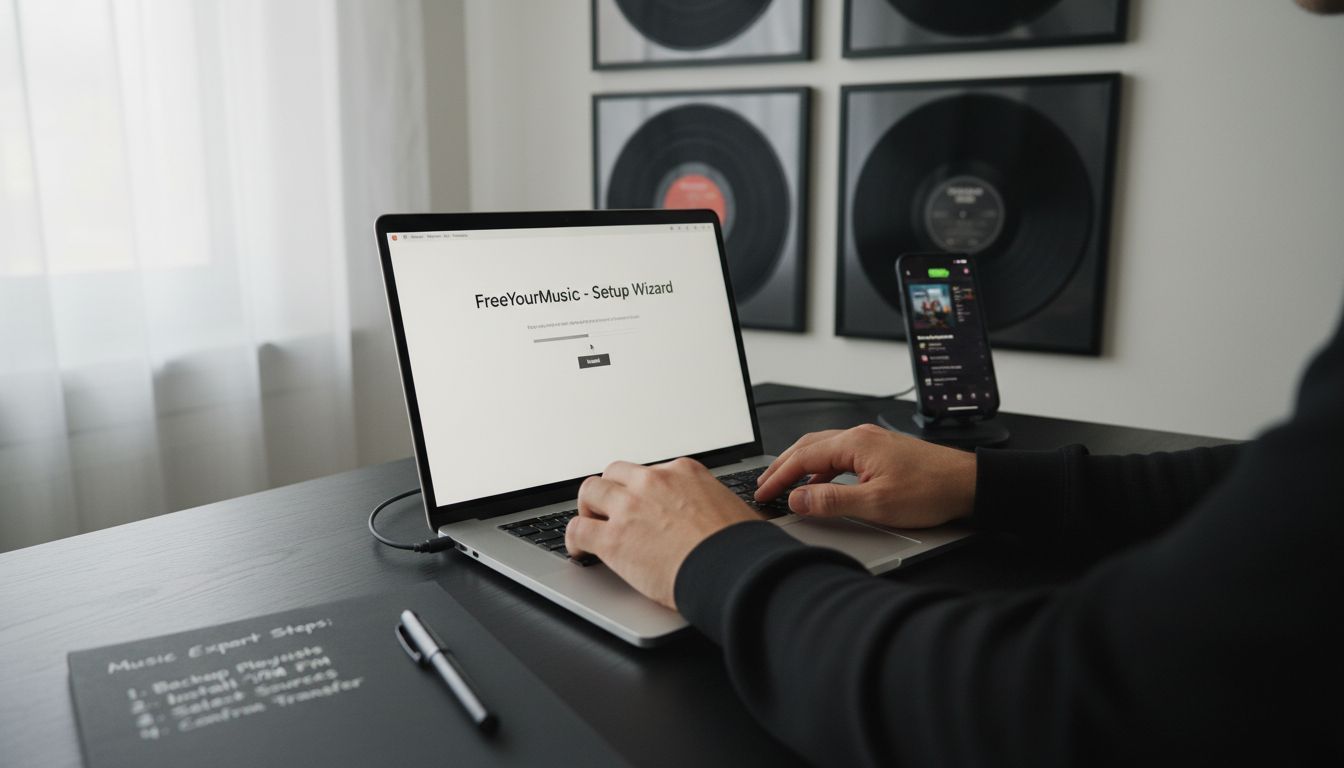
Agora que preparou a sua conta do Apple Music, chegou o momento de descarregar e instalar a aplicação Free Your Music, que vai ajudar a transferir as suas playlists sem complicações. Este passo transforma a migração da sua música numa tarefa simples. Ao explorar soluções de transferência de música, verá que o Free Your Music no Setapp oferece uma forma prática de instalar a aplicação em várias plataformas.
Para começar, visite o site oficial do Free Your Music e selecione a versão adequada ao seu sistema operativo. A aplicação é compatível com várias plataformas, incluindo macOS, Windows, Linux, Android e iOS. Descarregue o instalador e execute-o no seu dispositivo. Durante a instalação, ser-lhe-á pedido que crie uma conta ou inicie sessão com os seus dados de acesso habituais. Escolha cuidadosamente o local de instalação e conceda as permissões necessárias para que a aplicação aceda às suas bibliotecas de música.
Uma dica importante é garantir que tem uma ligação estável à Internet durante a transferência e a instalação da aplicação. Isto ajuda a evitar interrupções que possam comprometer a instalação. Depois de instalar a aplicação, abra-a e verifique as definições da sua conta. Está tudo pronto para começar a transferir as suas playlists entre diferentes plataformas de streaming.
Quer saber mais sobre as tecnologias de transferência de música? Conheça a nossa ferramenta inovadora de conversão de música.
Passo 3: Ligue o Apple Music e escolha as playlists
Com a aplicação Free Your Music instalada, já pode ligar a sua conta do Apple Music e selecionar as playlists que pretende transferir. Este passo essencial liga a sua biblioteca de música atual a novas possibilidades. Saber como criar uma playlist em diferentes plataformas pode ajudar a planear melhor a migração da sua música.
Abra a aplicação Free Your Music e aceda à secção de ligação de contas. Ser-lhe-á pedido que inicie sessão na sua conta do Apple Music com os seus dados de acesso habituais. Após a autenticação, a aplicação irá analisar a sua biblioteca e apresentar todas as playlists disponíveis. Reserve algum tempo para rever cada playlist com atenção. Pode selecionar playlists individuais ou optar por transferir toda a sua coleção de música. Tenha em conta o tamanho das playlists e confirme que dispõe de espaço de armazenamento suficiente na plataforma de destino.
Uma dica útil é criar uma cópia de segurança das playlists selecionadas antes de iniciar a transferência. Embora o Free Your Music tenha sido concebido para preservar a integridade das playlists, uma cópia de segurança adicional oferece proteção extra. Depois de rever e selecionar as playlists, clique no botão de transferência e deixe a aplicação tratar do resto. Dependendo da quantidade e do tamanho das playlists, o processo pode demorar alguns minutos.
Quer conhecer mais técnicas de transferência de playlists? Consulte o nosso guia para exportar playlists do Spotify para o Apple Music e descubra mais sobre a gestão de música entre plataformas.
Passo 4: Selecione o serviço de destino e inicie a transferência
Chegou à parte mais entusiasmante da migração da sua música: selecionar o serviço de streaming de destino e iniciar a transferência das playlists. A aplicação Free Your Music permite transferir facilmente as playlists que criou com tanto cuidado entre diferentes serviços de streaming de música. Ao explorar as transferências de playlists sem complicações, descobrirá novas formas de desfrutar da sua música com mais liberdade.
Na aplicação Free Your Music, encontrará uma lista completa das plataformas de streaming compatíveis. Entre as opções mais populares estão Spotify, Tidal, Amazon Music, YouTube Music e muitas outras. Verifique cuidadosamente o serviço de destino e confirme que iniciou sessão na conta correta. Algumas plataformas podem exigir permissões ou autenticação adicionais. Antes de avançar com a transferência, confirme os dados de acesso e a capacidade de armazenamento da conta de destino.
Uma dica essencial nesta fase é manter uma ligação estável à Internet. As interrupções podem comprometer a transferência das playlists, por isso considere usar uma ligação por cabo ou uma rede Wi-Fi com um sinal forte. Depois de selecionar o serviço de destino e confirmar a conta, clique no botão de transferência. A aplicação começará a encontrar as correspondências das músicas e a transferir as playlists, preservando a ordem original e os metadados. Dependendo do número de músicas e playlists, este processo pode demorar vários minutos.
Quer saber mais sobre a gestão de música entre plataformas? Consulte o nosso guia para exportar playlists do Spotify para o Apple Music e descubra mais sobre como migrar a sua música sem complicações.
Passo 5: Verifique a estrutura e as músicas das playlists exportadas
Depois de transferir as playlists com sucesso, é essencial verificar a estrutura das playlists exportadas e garantir que todas as músicas foram migradas corretamente. O Suporte Apple recomenda verificar cuidadosamente a playlist importada para confirmar que a ordem e as informações das músicas foram preservadas durante a transferência.
Abra o serviço de streaming de música de destino e aceda às playlists que acabou de transferir. Reveja cada playlist com atenção, comparando o número total de faixas, a sequência e os detalhes de cada música. Preste especial atenção a possíveis diferenças, como faixas em falta, metadados incorretos ou alterações na ordem das playlists. A maioria das aplicações de transferência de música, como o Free Your Music, procura preservar a estrutura original das playlists, mas podem ocorrer algumas diferenças consoante a disponibilidade das músicas nas várias plataformas.
Uma dica útil é comparar rapidamente, lado a lado, a playlist original do Apple Music e a versão que acabou de transferir. Verifique se existem diferenças significativas nos metadados das músicas, nas capas dos álbuns ou na duração das faixas.
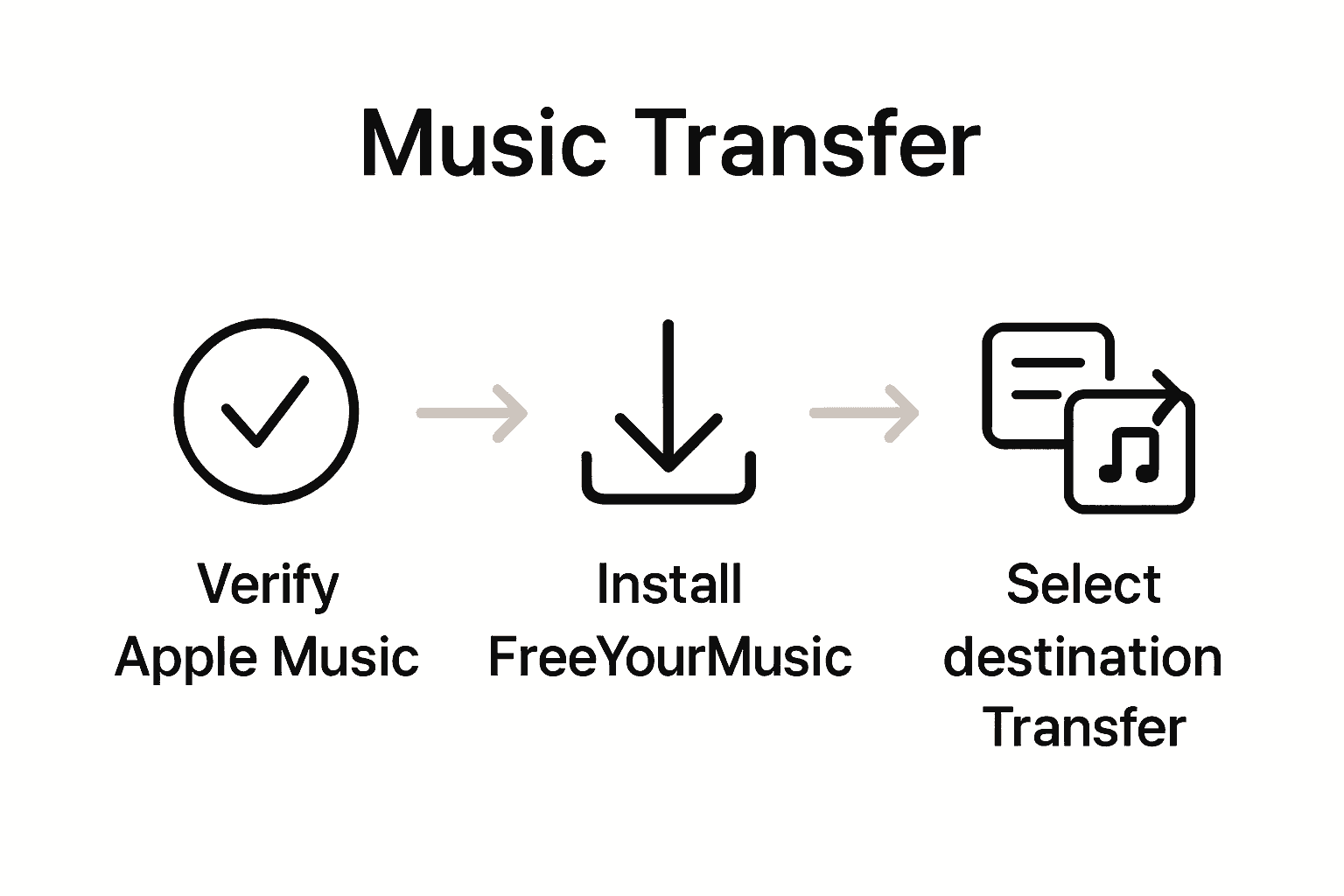 Se encontrar alguma inconsistência, a maioria dos serviços de transferência oferece opções para fazer ajustes manuais ou aperfeiçoar as playlists. Ao dedicar mais alguns minutos a verificar a transferência, pode garantir uma experiência de audição sem problemas na sua nova plataforma de streaming.
Quer compreender melhor a estrutura das playlists? Consulte o nosso guia para compreender a estrutura de uma playlist de música para obter informações mais completas.
Exporte as suas playlists do Apple Music de forma simples e sem stress
Tentar exportar as suas playlists do Apple Music sem perder a ordem das músicas ou detalhes importantes pode ser frustrante. Este artigo explica como verificar a sua subscrição do Apple Music e fazer uma cópia de segurança das playlists antes da exportação. Mas porquê ficar pela preparação quando pode transferir as suas playlists sem esforço? O FreeYourMusic.com oferece uma solução poderosa, concebida precisamente para responder a estes desafios. Garante que as suas playlists são transferidas integralmente entre o Apple Music e outras plataformas de streaming, como Spotify, Tidal e YouTube Music, preservando todas as faixas e os respetivos metadados.
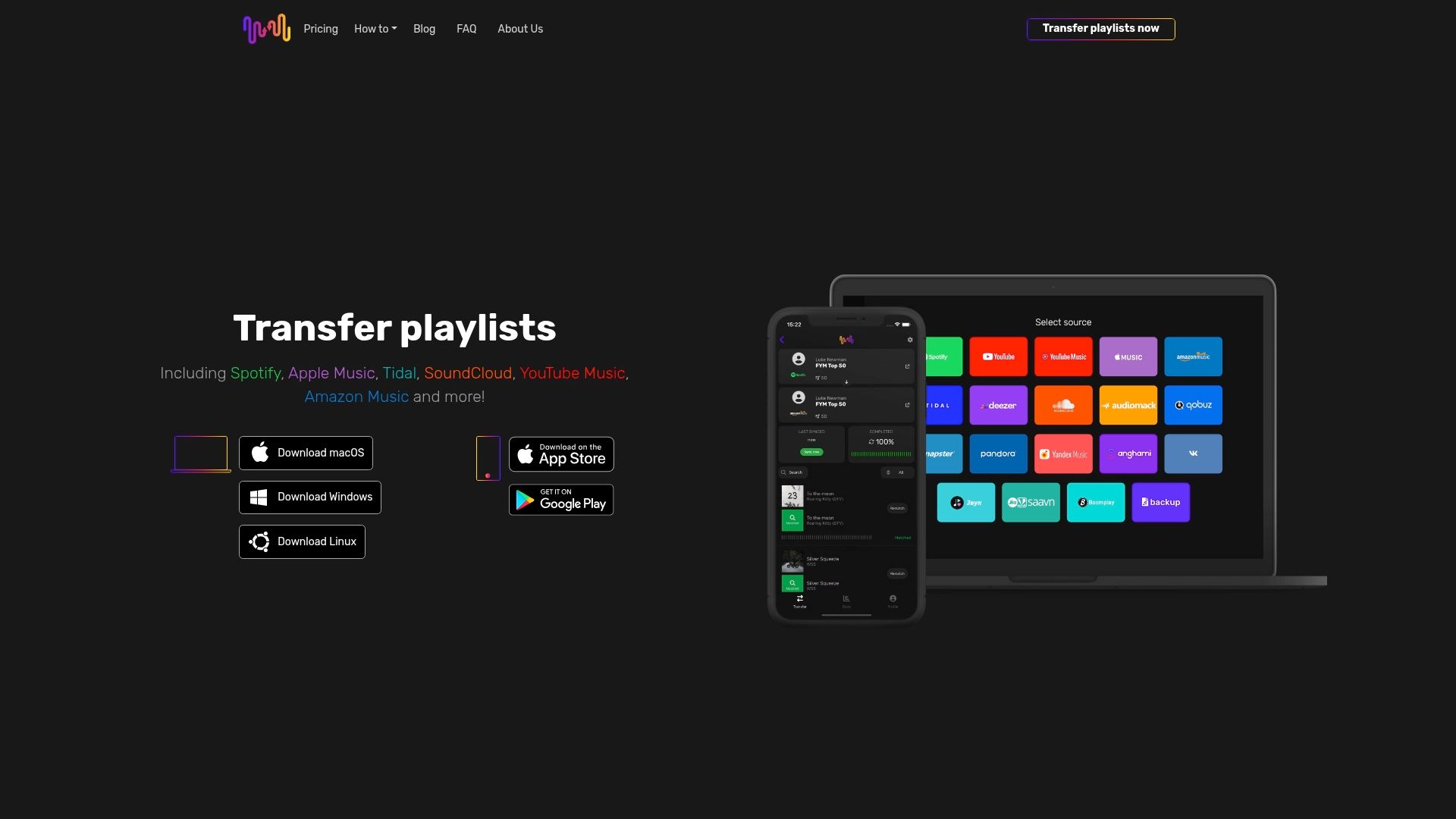
Assuma hoje o controlo da migração da sua música com o Free Your Music, para transferir playlists sem complicações e sincronizá-las com precisão. Não arrisque perder as músicas que escolheu com tanto cuidado nem passar horas a reconstruir a sua biblioteca. Visite já o Free Your Music e descubra a forma mais simples de exportar as suas playlists do Apple Music com confiança e rapidez. Saiba mais sobre como funciona e junte-se a milhares de utilizadores que confiam na plataforma para manter a sua coleção de música em segurança.
Perguntas frequentes
Como preparo a minha conta do Apple Music para exportar playlists?
Antes de exportar as suas playlists do Apple Music, confirme que a conta tem uma subscrição ativa do Apple Music ou do iTunes Match. Inicie sessão na sua Conta Apple, verifique o estado da subscrição e confirme que todas as playlists estão sincronizadas na aplicação Música.
Que passos devo seguir para descarregar e instalar a aplicação Free Your Music?
Para descarregar o Free Your Music, visite o site oficial e escolha a versão correspondente ao seu sistema operativo. Depois de descarregar, execute o instalador e siga as instruções para criar uma conta ou iniciar sessão com os seus dados de acesso habituais.
Como posso ligar o Apple Music e escolher as playlists a transferir?
Abra a aplicação Free Your Music, aceda à secção de ligação de contas e inicie sessão na sua conta do Apple Music. Após a autenticação, reveja e selecione as playlists que pretende transferir, sem se esquecer de fazer uma cópia de segurança para maior proteção.
O que devo ter em conta ao selecionar um serviço de destino para as playlists exportadas?
Ao escolher um serviço de destino, confirme que iniciou sessão na conta correta na plataforma selecionada. Verifique a capacidade de armazenamento do serviço e quaisquer permissões adicionais necessárias antes de iniciar a transferência, para que tudo decorra sem problemas.
Como verifico se as minhas playlists foram transferidas corretamente?
Após a transferência, verifique as playlists criadas no serviço de destino. Compare o número total de faixas e a respetiva ordem com a playlist original para confirmar que tudo está correto e completo.
O que devo fazer se faltarem músicas ou os metadados estiverem incorretos após a transferência?
Se encontrar músicas em falta ou metadados incorretos, a maioria das aplicações de transferência oferece opções para ajustar manualmente as playlists. Dedique alguns minutos a corrigir quaisquer diferenças para garantir uma experiência de audição sem problemas.
Recomendados
- Free Your Music - O que é a exportação de playlists: um guia completo
- Free Your Music - O que é a transferência de playlists sem complicações? Visão geral completa
- Free Your Music - Como exportar playlists do Spotify para o Apple Music facilmente
- Free Your Music - Como fazer uma cópia de segurança de qualquer playlist, incluindo as do Spotify.
As suas playlists pertencem-lhe.
Pare de reconstruir à mão. Mova tudo em minutos e leve a sua música para onde quer que vá.
Descarregar grátis →SongsBrew — a nossa newsletter de música gratuita
Uma vantagem gratuita para os utilizadores do FYM. Dicas, playlists, sem spam.