Cómo exportar una lista de reproducción de Apple Music sin complicaciones

Transferir listas de reproducción entre servicios de streaming puede parecer complicado, sobre todo cuando quieres que todas las canciones lleguen a su destino sin problemas. Con más de 60 millones de canciones disponibles solo en Apple Music, conservar la biblioteca intacta al cambiar de plataforma es fundamental para cualquier amante de la música. Esta guía te acompaña en cada paso para trasladar tus listas de forma segura, mantener el orden de las canciones y disfrutar de un proceso sin complicaciones de principio a fin.
Índice
- Paso 1: Prepara tu cuenta de Apple Music para la exportación
- Paso 2: Descarga e instala la aplicación Free Your Music
- Paso 3: Conecta Apple Music y elige tus listas
- Paso 4: Selecciona el servicio de destino e inicia la transferencia
- Paso 5: Comprueba la estructura y las canciones de las listas exportadas
Resumen rápido
| Punto clave | Explicación |
|---|---|
| 1. Comprueba tu suscripción a Apple Music | Asegúrate de tener una suscripción activa a Apple Music o iTunes Match para que la transferencia se realice sin problemas. |
| 2. Haz una copia de seguridad de tu biblioteca musical | Crea una copia de seguridad de toda tu biblioteca musical para evitar perder datos al trasladar tus listas. |
| 3. Usa Free Your Music para la transferencia | Descarga e instala la aplicación Free Your Music para transferir tus listas de forma fácil y eficiente. |
| 4. Elige con cuidado el servicio de destino | Asegúrate de seleccionar el servicio de streaming correcto y confirmar los datos de acceso a tu cuenta antes de transferir las listas. |
| 5. Revisa las listas transferidas | Tras la transferencia, comprueba la estructura y los detalles de las canciones para asegurarte de que todo esté correcto y completo en la nueva plataforma. |
Paso 1: Prepara tu cuenta de Apple Music para la exportación
Antes de transferir tus listas de Apple Music a otro servicio, debes preparar tu cuenta con cuidado. Este paso facilita la exportación y ayuda a evitar posibles pérdidas de datos durante el traslado. Según el soporte de Apple, el primer requisito indispensable es comprobar que tienes una suscripción activa a Apple Music o iTunes Match.
Para empezar, inicia sesión en tu cuenta de Apple y accede a los ajustes de Datos y privacidad. Comprueba que has iniciado sesión en la cuenta correcta, donde se encuentra tu biblioteca musical principal. Asegúrate de que tu suscripción esté vigente y de que tengas acceso completo a tu biblioteca. El soporte de Apple recomienda abrir la aplicación Música en tu dispositivo y confirmar que todas tus listas estén sincronizadas y aparezcan en la barra lateral.
Un consejo fundamental es hacer una copia de seguridad de toda tu biblioteca musical antes de iniciar cualquier exportación. Así tendrás un respaldo por si ocurre algún imprevisto durante el traslado de las listas. Si sigues estos pasos de preparación con calma y en orden, podrás transferir tus listas sin problemas ni estrés.
Para saber más sobre cómo trasladar bibliotecas musicales, consulta nuestros consejos para transferir tu biblioteca musical.
Paso 2: Descarga e instala la aplicación Free Your Music
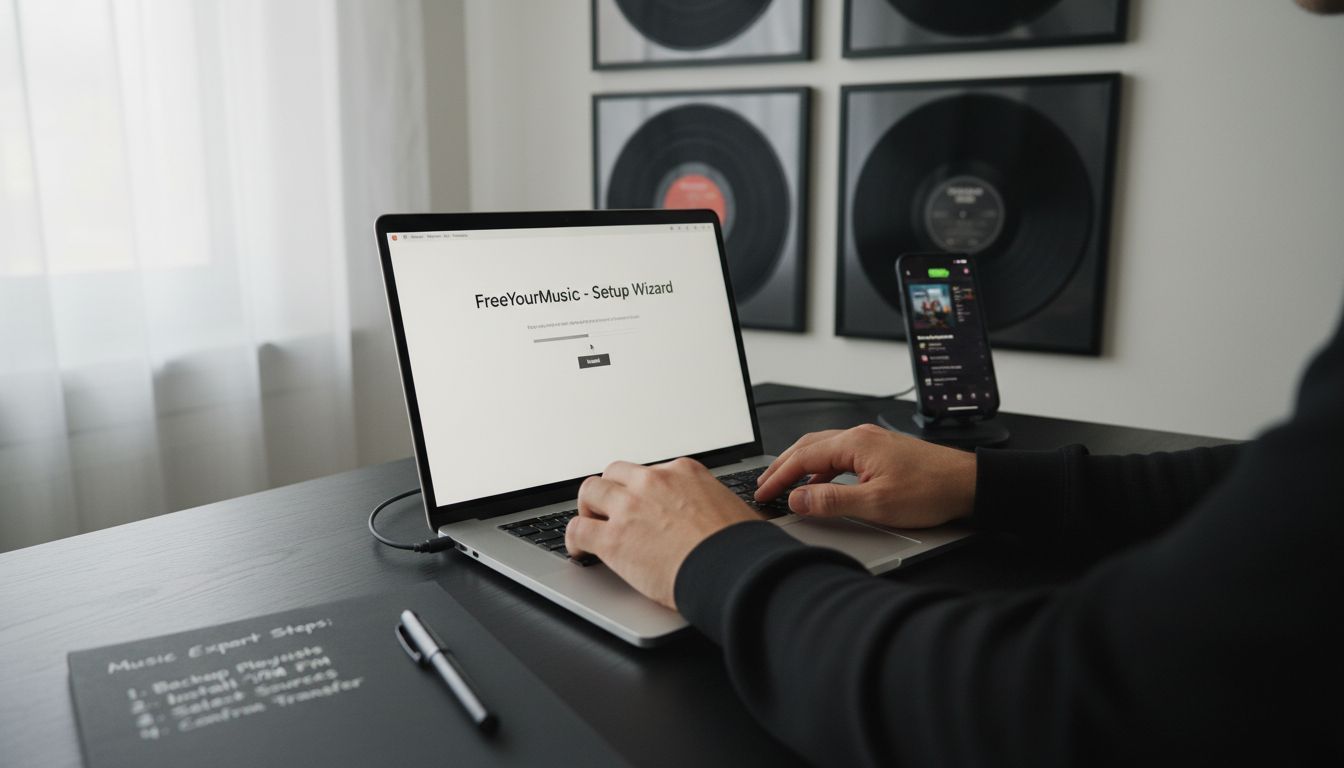
Ahora que has preparado tu cuenta de Apple Music, es el momento de descargar e instalar Free Your Music, la aplicación que te ayudará a transferir tus listas sin complicaciones. Este paso convierte el traslado de tu música en un proceso sencillo. Si estás buscando soluciones para transferir música, Free Your Music en Setapp ofrece una opción de instalación cómoda para usuarios de distintas plataformas.
Para empezar, visita la web oficial de Free Your Music y selecciona la versión adecuada para tu sistema operativo. La aplicación es compatible con varias plataformas, como macOS, Windows, Linux, Android e iOS. Descarga el instalador y ejecútalo en tu dispositivo. Durante la instalación, se te pedirá que crees una cuenta o que inicies sesión con tus datos de acceso habituales. Elige con cuidado la ubicación de instalación y concede los permisos necesarios para que la aplicación pueda acceder a tus bibliotecas musicales.
Es fundamental que tengas una conexión a internet estable durante la descarga y la instalación. Así evitarás interrupciones que puedan afectar al proceso. Una vez instalada, abre la aplicación y comprueba los ajustes de tu cuenta. Ya tienes todo listo para empezar a transferir tus listas de reproducción entre distintas plataformas de streaming.
¿Quieres saber más sobre las tecnologías de transferencia de música? Descubre nuestra innovadora herramienta para convertir música.
Paso 3: Conecta Apple Music y elige tus listas
Con Free Your Music instalado, ya puedes conectar tu cuenta de Apple Music y seleccionar las listas que quieres transferir. Este paso esencial conecta tu biblioteca actual con nuevas posibilidades. Saber cómo crear una lista de reproducción en distintas plataformas puede ayudarte a organizar mejor el traslado de tu música.
Abre Free Your Music y ve a la sección de conexión de cuentas. Se te pedirá que inicies sesión en tu cuenta de Apple Music con tus datos de acceso habituales. Una vez autenticada la cuenta, la aplicación buscará y mostrará todas las listas disponibles en tu biblioteca. Dedica un momento a revisar cada una con atención. Puedes seleccionar listas concretas o transferir toda tu colección musical. Fíjate en el tamaño de las listas y asegúrate de tener suficiente espacio de almacenamiento en la plataforma de destino.
Un consejo útil es crear una copia de seguridad de las listas seleccionadas antes de iniciar la transferencia. Aunque Free Your Music está diseñado para mantener las listas intactas, una copia adicional te ofrece mayor tranquilidad. Cuando hayas revisado y seleccionado tus listas, pulsa el botón de transferencia y deja que la aplicación haga su trabajo. Según la cantidad y el tamaño de las listas, el proceso puede tardar unos minutos.
¿Quieres conocer más formas de transferir listas? Consulta nuestra guía para exportar listas de Spotify a Apple Music y descubre más sobre cómo gestionar tu música entre plataformas.
Paso 4: Selecciona el servicio de destino e inicia la transferencia
Llegamos a la parte más emocionante del traslado de tu música: elegir el servicio de streaming de destino e iniciar la transferencia de las listas. Free Your Music te permite mover fácilmente esas listas que has preparado con tanto cuidado entre distintos servicios de música en streaming. Al descubrir cómo transferir listas sin esfuerzo, verás todo lo que puedes hacer con tu música.
En Free Your Music encontrarás una amplia lista de plataformas de streaming compatibles. Entre las opciones más populares están Spotify, Tidal, Amazon Music, YouTube Music y muchas otras. Revisa con atención el servicio de destino y asegúrate de haber iniciado sesión en la cuenta correcta. Algunas plataformas pueden requerir permisos o pasos de autenticación adicionales. Antes de continuar con la transferencia, dedica un momento a comprobar los datos de acceso y la capacidad de almacenamiento de tu cuenta de destino.
Durante este proceso es fundamental mantener una conexión a internet estable. Las interrupciones pueden afectar a la transferencia de tus listas, así que considera usar una conexión por cable o una señal wifi potente. Una vez seleccionado el servicio de destino y confirmada tu cuenta, pulsa el botón de transferencia. La aplicación empezará a buscar las canciones equivalentes y a transferir tus listas, conservando su orden original y sus metadatos. Según la cantidad de canciones y listas, este proceso puede tardar varios minutos.
¿Quieres saber más sobre cómo gestionar tu música entre plataformas? Consulta nuestra guía para exportar listas de Spotify a Apple Music y descubre cómo trasladar tu música sin complicaciones.
Paso 5: Comprueba la estructura y las canciones de las listas exportadas
Una vez transferidas tus listas, es fundamental comprobar su estructura y asegurarte de que todas las canciones se hayan trasladado correctamente. El soporte de Apple recomienda revisar con atención la lista importada para confirmar que el orden y la información de las canciones se hayan conservado durante la transferencia.
Abre el servicio de música en streaming de destino y busca las listas que acabas de transferir. Revisa cada una de forma metódica, comparando el número total de canciones, su orden y los detalles de cada tema. Presta especial atención a posibles diferencias, como canciones que falten, metadatos incorrectos o cambios en el orden de reproducción. La mayoría de las aplicaciones de transferencia de música, como Free Your Music, buscan conservar la estructura original de las listas, aunque pueden producirse variaciones puntuales según la disponibilidad de las canciones en cada plataforma.
Un consejo útil es comparar tu lista original de Apple Music con la versión recién transferida, colocando ambas una al lado de la otra. Comprueba si hay diferencias importantes en los metadatos de las canciones, las portadas de los álbumes o la duración de los temas.
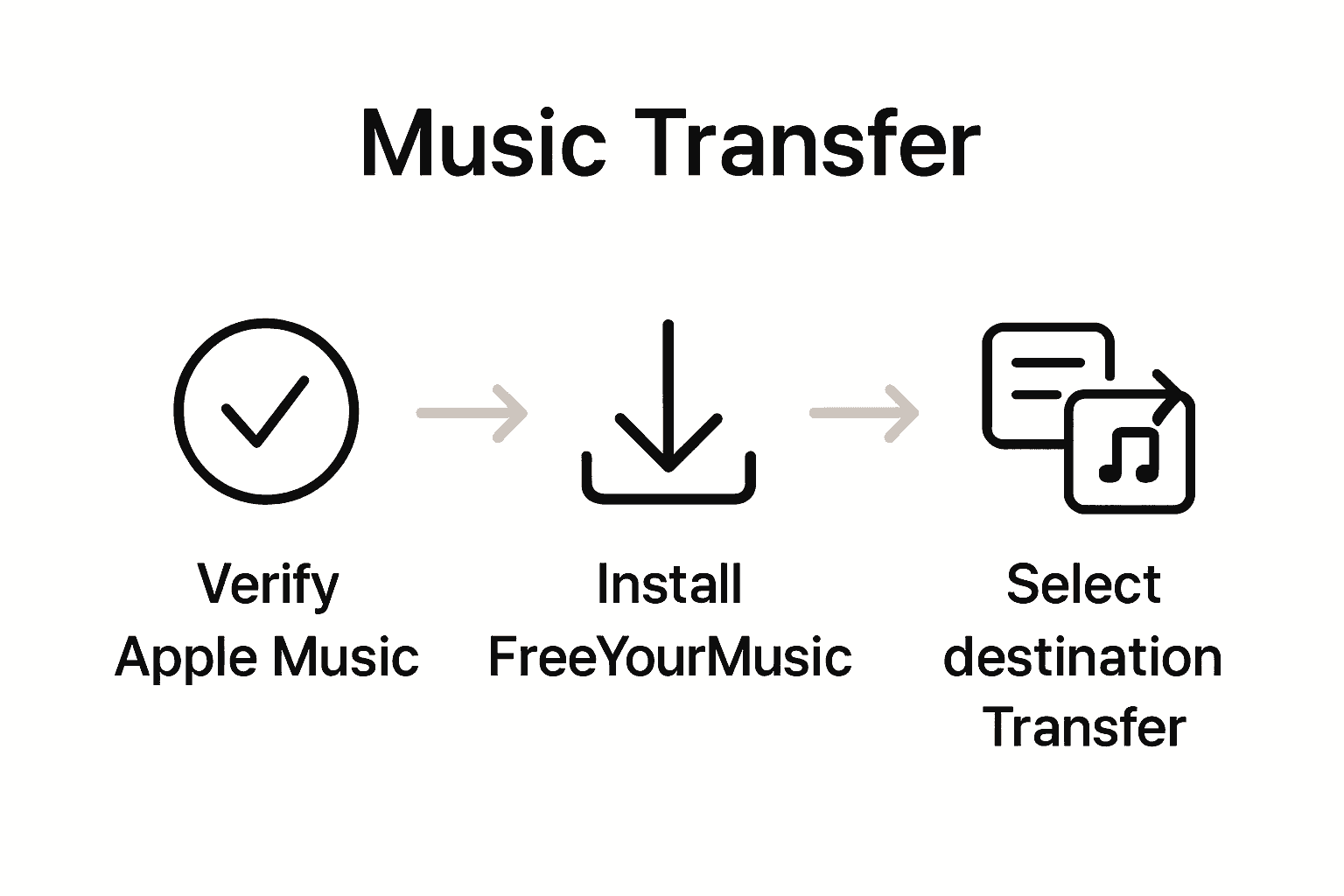 Si detectas alguna discrepancia, la mayoría de los servicios de transferencia ofrecen opciones para realizar ajustes manuales o retocar las listas. Dedicar unos minutos más a revisar la transferencia te ayudará a disfrutar de tu música sin problemas en la nueva plataforma de streaming.
¿Quieres profundizar en la estructura de las listas de reproducción? Consulta nuestra guía para entender la estructura de una lista de reproducción musical para obtener más información.
Exporta tus listas de Apple Music de forma fácil y sin estrés
Intentar exportar tus listas de Apple Music sin perder el orden de las canciones ni detalles importantes puede resultar frustrante. Este artículo te explica cómo comprobar tu suscripción a Apple Music y hacer una copia de seguridad de tus listas antes de exportarlas. Pero ¿por qué quedarse en la preparación cuando puedes transferir tus listas sin esfuerzo? FreeYourMusic.com ofrece una potente solución diseñada precisamente para resolver estos problemas. Permite trasladar tus listas intactas entre Apple Music y otras plataformas de streaming, como Spotify, Tidal y YouTube Music, conservando todas las canciones y sus metadatos.
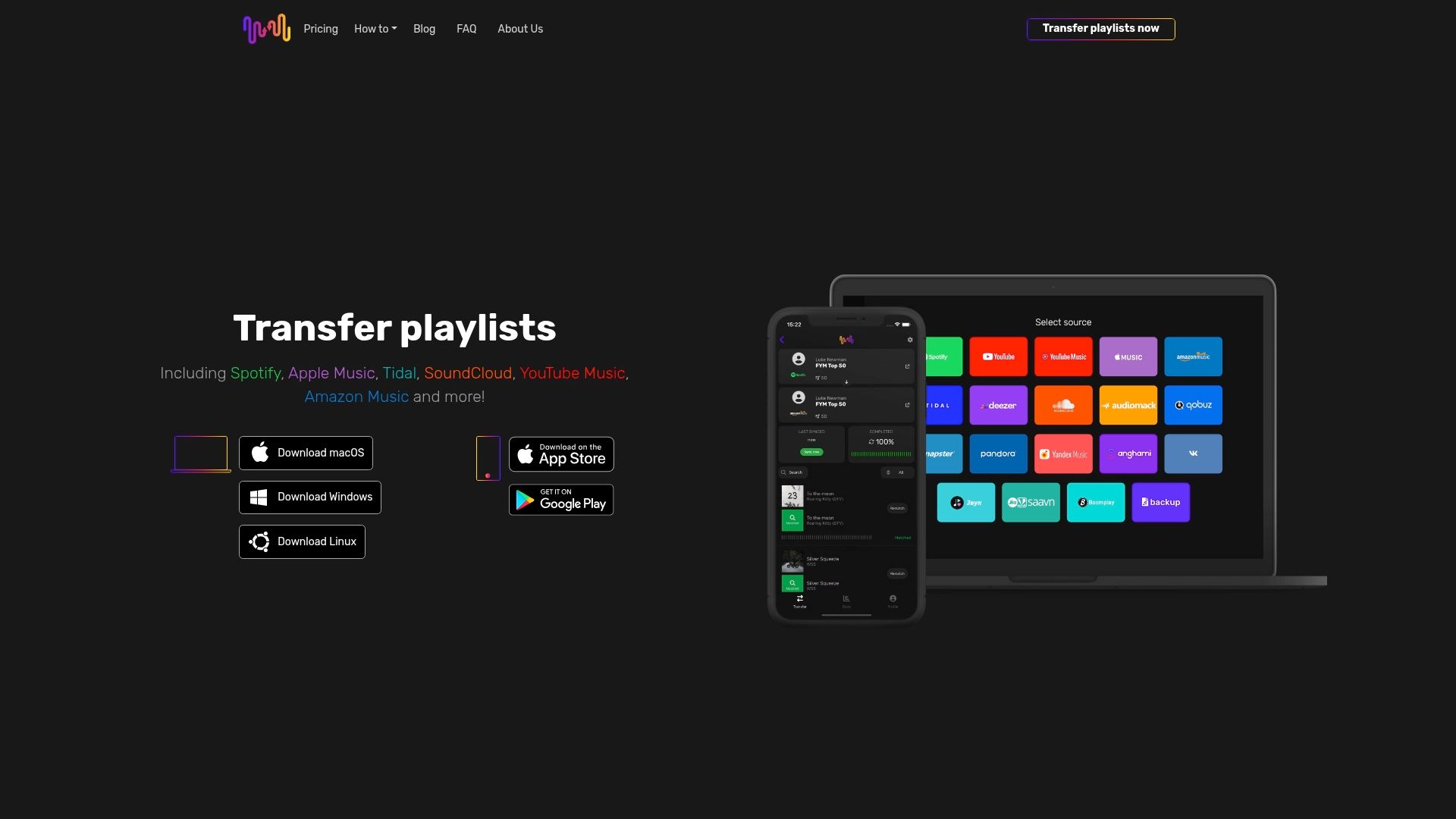
Toma el control del traslado de tu música con Free Your Music y disfruta de transferencias sencillas y una sincronización precisa. No te arriesgues a perder las canciones que has seleccionado con tanto cuidado ni a pasar horas reconstruyendo tu biblioteca musical. Visita Free Your Music y descubre la forma más fácil de exportar tus listas de Apple Music con rapidez y confianza. Conoce cómo funciona y únete a los miles de usuarios que confían en la plataforma para mantener a salvo su colección musical.
Preguntas frecuentes
¿Cómo preparo mi cuenta de Apple Music para exportar listas de reproducción?
Antes de exportar tus listas de Apple Music, asegúrate de que tu cuenta tenga una suscripción activa a Apple Music o iTunes Match. Inicia sesión en tu cuenta de Apple, comprueba el estado de la suscripción y confirma que todas tus listas estén sincronizadas en la aplicación Música.
¿Qué pasos debo seguir para descargar e instalar Free Your Music?
Para descargar Free Your Music, visita la web oficial y elige la versión correspondiente a tu sistema operativo. Tras descargarla, ejecuta el instalador y sigue las indicaciones para crear una cuenta o iniciar sesión con tus datos de acceso habituales.
¿Cómo conecto Apple Music y elijo las listas que quiero transferir?
Abre Free Your Music, ve a la sección de conexión de cuentas e inicia sesión en tu cuenta de Apple Music. Una vez autenticada, revisa y selecciona las listas que quieras transferir. Recuerda hacer una copia de seguridad para mayor tranquilidad.
¿Qué debo tener en cuenta al elegir un servicio de destino para mis listas exportadas?
Al elegir un servicio de destino, asegúrate de haber iniciado sesión en la cuenta correcta de la plataforma seleccionada. Comprueba la capacidad de almacenamiento del servicio y los permisos adicionales que pueda necesitar antes de iniciar la transferencia para que el proceso se realice sin problemas.
¿Cómo compruebo que mis listas se han transferido correctamente?
Después de transferir tus listas, revisa las que se han creado en el servicio de destino. Compara el número total de canciones y su orden con la lista original para confirmar que todo esté correcto y completo.
¿Qué hago si faltan canciones o hay metadatos incorrectos después de la transferencia?
Si detectas que faltan canciones o que hay metadatos incorrectos, la mayoría de las aplicaciones de transferencia ofrecen opciones para ajustar las listas manualmente. Dedica unos minutos a corregir cualquier diferencia para disfrutar de tu música sin problemas.
Artículos recomendados
- Free Your Music - Qué es la exportación de listas de reproducción: guía completa
- Free Your Music - ¿Qué es la transferencia de listas de reproducción sin interrupciones? Explicación completa
- Free Your Music - Cómo exportar listas de Spotify a Apple Music fácilmente
- Free Your Music - Cómo hacer una copia de seguridad de cualquier lista de reproducción, incluidas las de Spotify.
Tus listas de reproducción te pertenecen.
Deja de reconstruir tu biblioteca a mano. Transfiere todo en minutos y lleva tu música a donde vayas.
Descarga gratis →SongsBrew — nuestro boletín gratuito de música
Una ventaja gratuita para los usuarios de FYM. Consejos, listas de reproducción, sin spam.